

















Перенесите видео с Яндекс Диска в Kinescope без скачивания
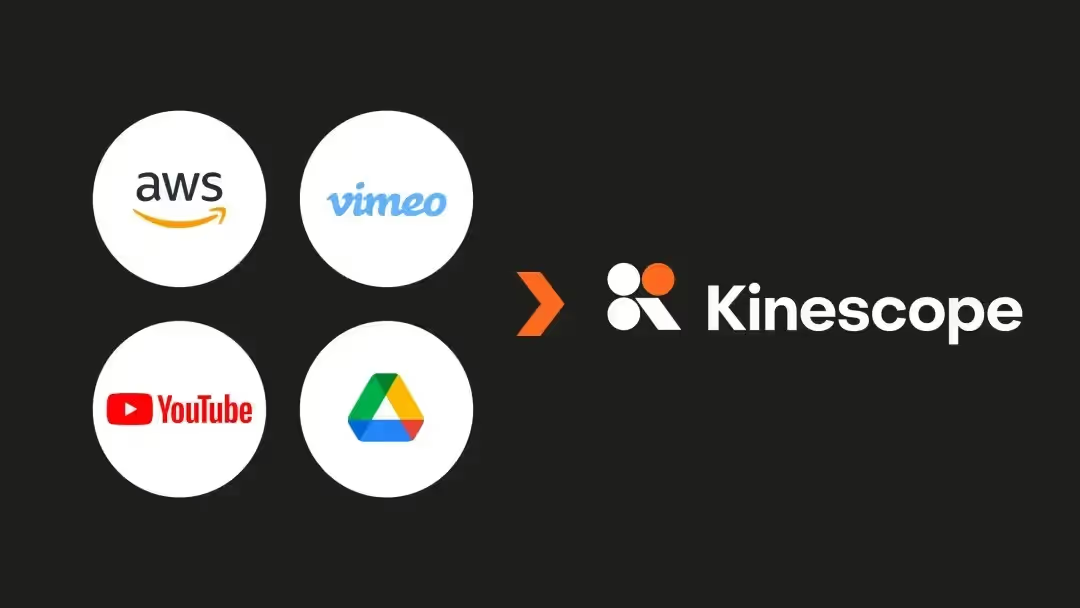
Подключите Яндекс Диск к Kinescope и загружайте видео прямо из облака: отдельные файлы или папки целиком.
Нам доверяют видео
 8 ТБзаписей перенесли с Vimeo за пару днейЯ просто написала в чат поддержки, предоставила необходимые данные для переезда по инструкции, и всю техническую работу сделали за меня. Это было очень удобноКсюша Николаева, групхэд сопровождения SETTERS EDUCATION
 19 000роликов перенесли с Vimeo
 +7%к времени в карточках товаров
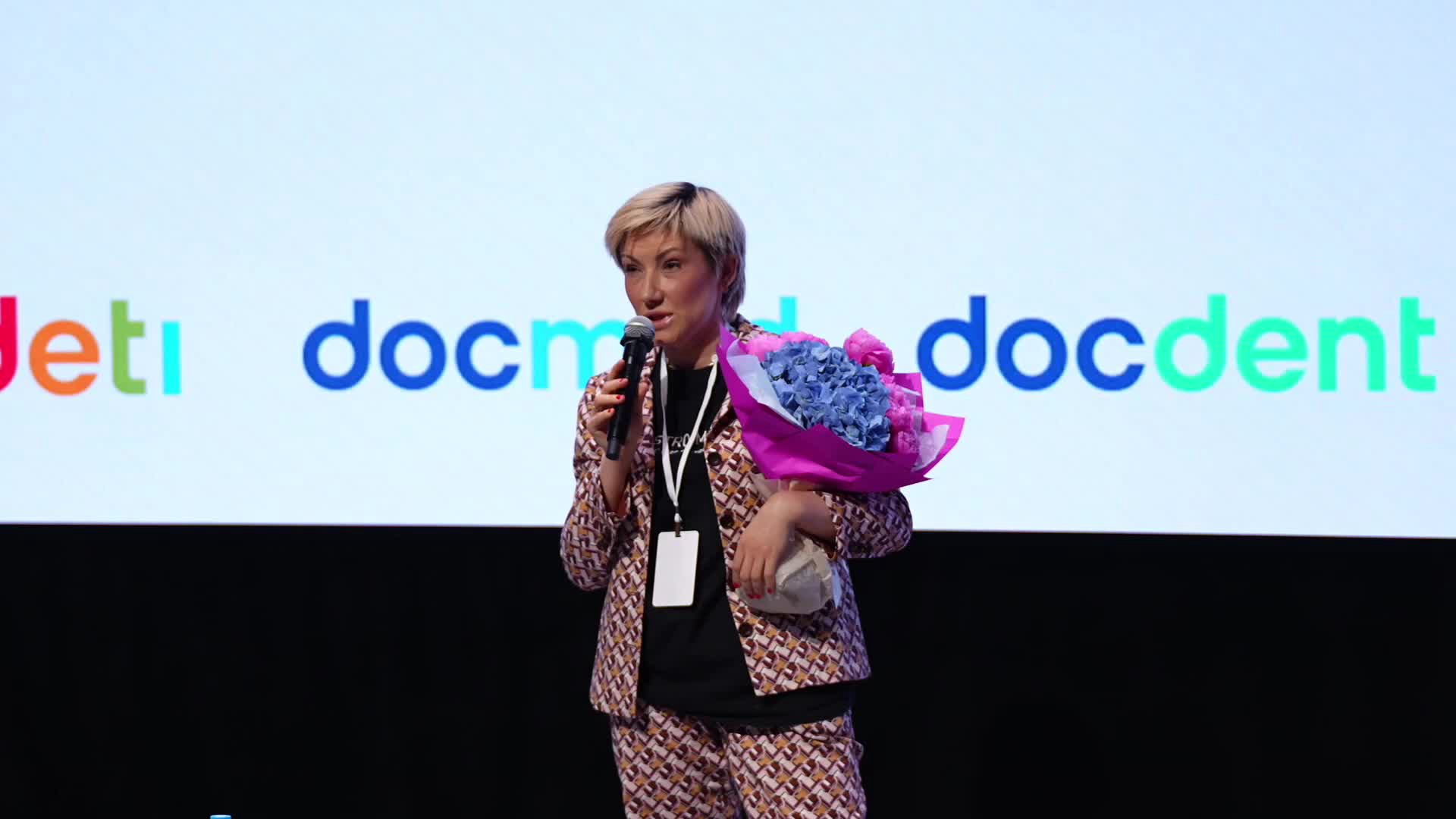
 3 залав одной трансляции без сбоевЯ могла сосредоточиться на организации докладов, зная, что техника в надёжных руках. Утром я увидела, как всё работает, и это дало мне спокойствие перед стартом
 Анна Минина, руководитель проектов в DocDeti
 60+курсов и около 1 000 записей вебинаров — в KinescopeВ Vimeo, чтобы сделать запрос, приходилось ждать неделю, а потом ещё неделю, чтобы получить ответы от техподдержки. Это было невыносимо
 Борис Мальцев, основатель платформы Klerk.ru
 3–7 днейзанял переезд школ с Vimeo…не нужно переживать о серверах для хранения видео и покупке мощностей для их поддержки. Эти задачи берёт на себя Kinescope
 Иван Бодяк, генеральный директор Zenclass
Как перенести видео с Яндекс Диска
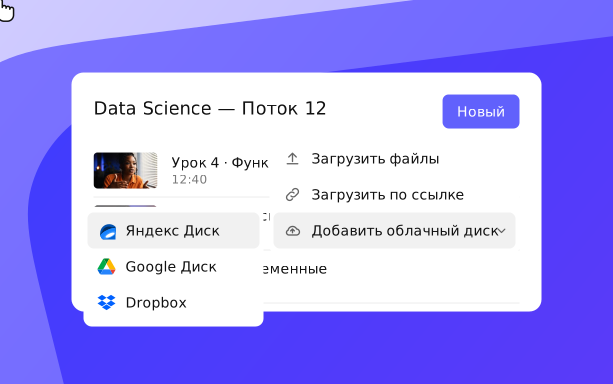
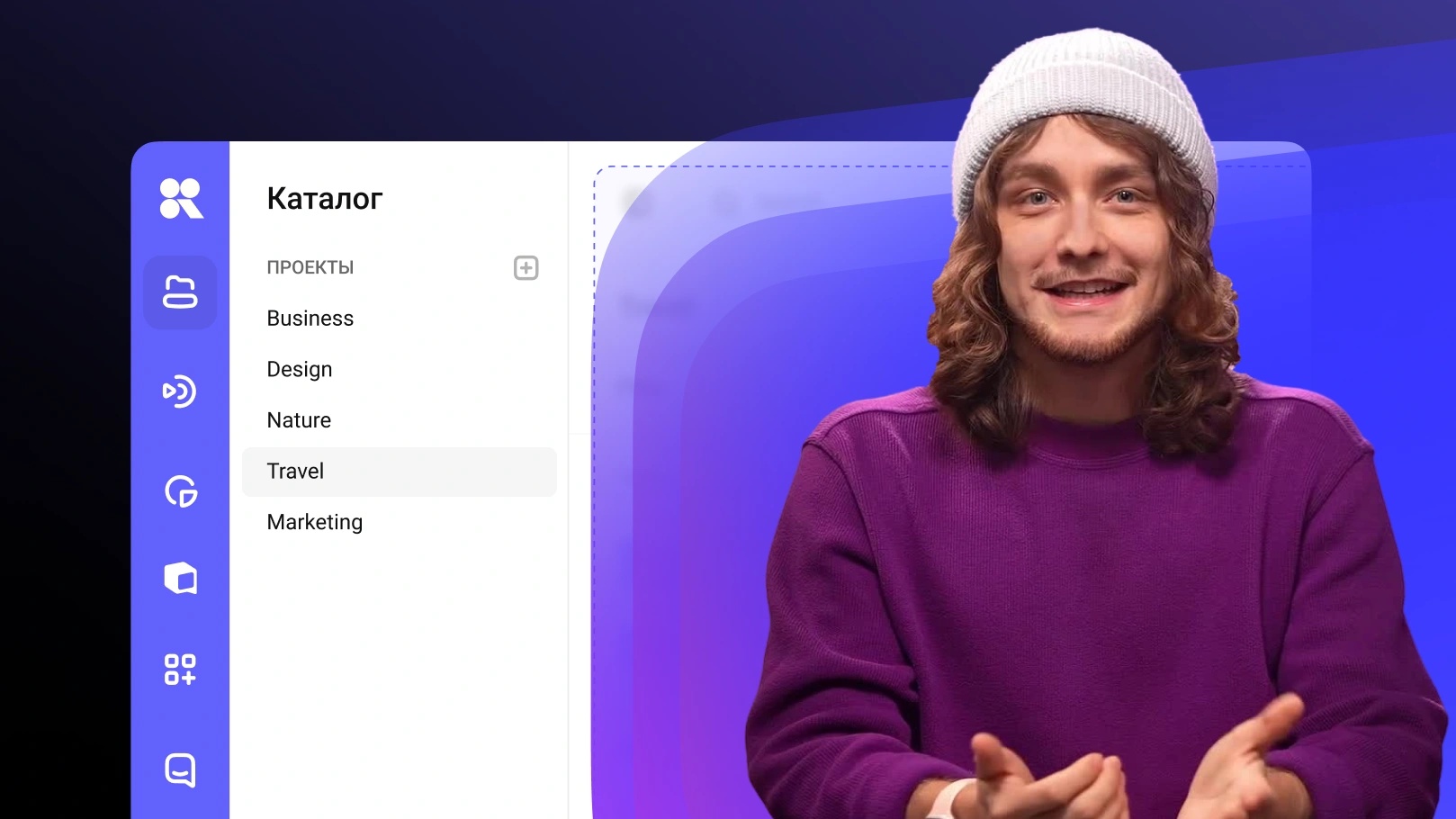
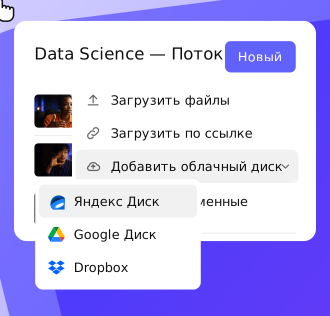
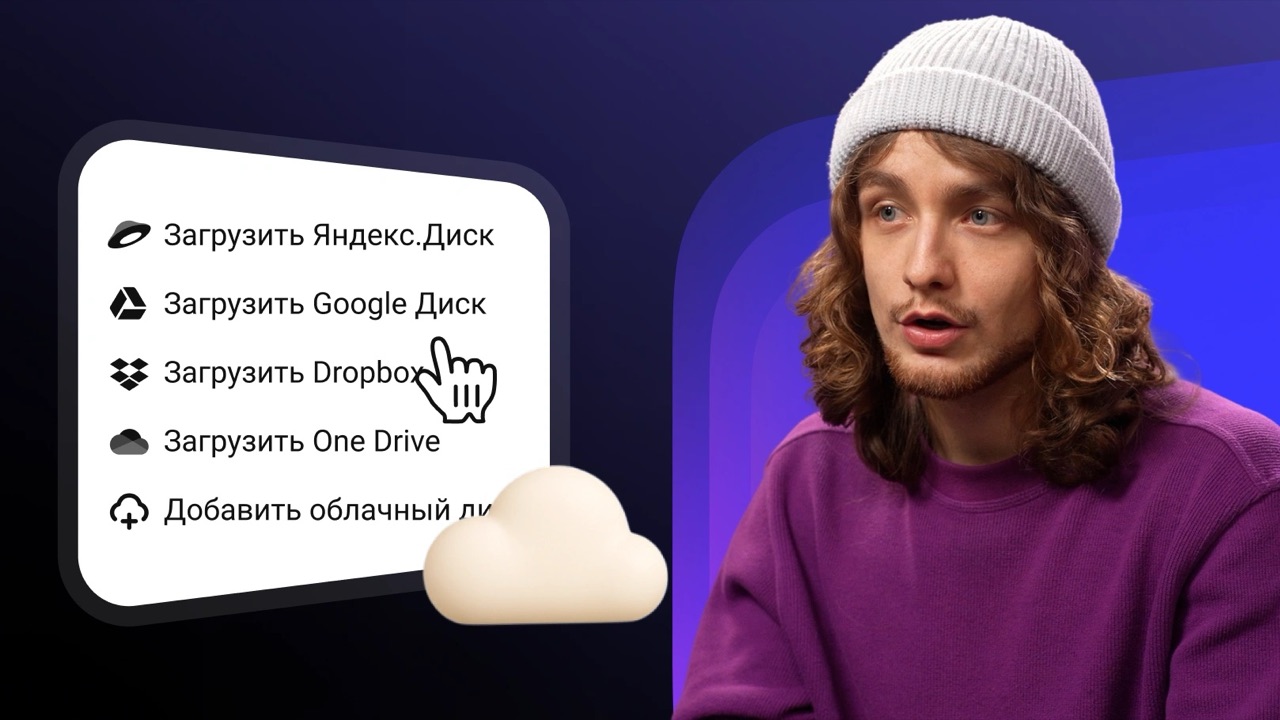
1. В каталоге Kinescope нажмите «Новый» → «Добавить облачный диск», выберите Яндекс Диск и войдите в аккаунт Яндекса.
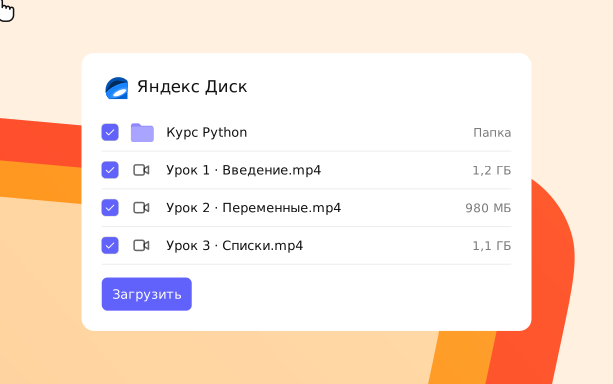
2. Ещё раз кликните «Новый» → «Загрузить Яндекс Диск». Выберите отдельные файлы или папки целиком.
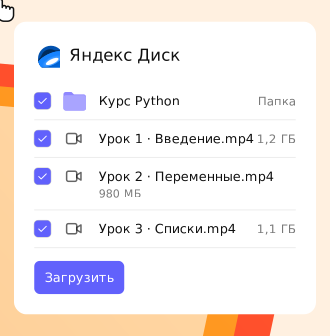
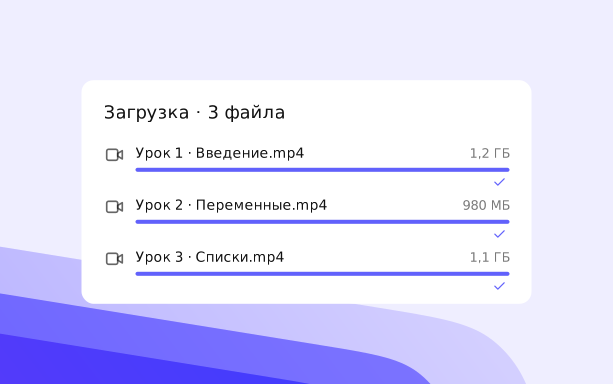
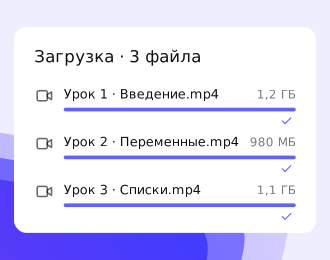
3. После загрузки и обработки видео автоматически появятся в каталоге Kinescope.
Как перенести видео с облака в Kinescope
Видеоурок из базы знаний Kinescope, 1,5 минуты: подключение облака и как отключить связку.
Что получают видео с Kinescope
Больше контроля над доступом, удобный просмотр для зрителей и данные о том, как смотрят ваши видео.
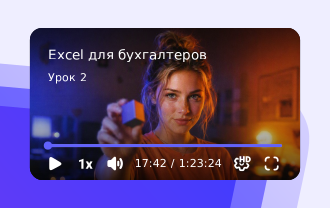
Плеер без рекламы
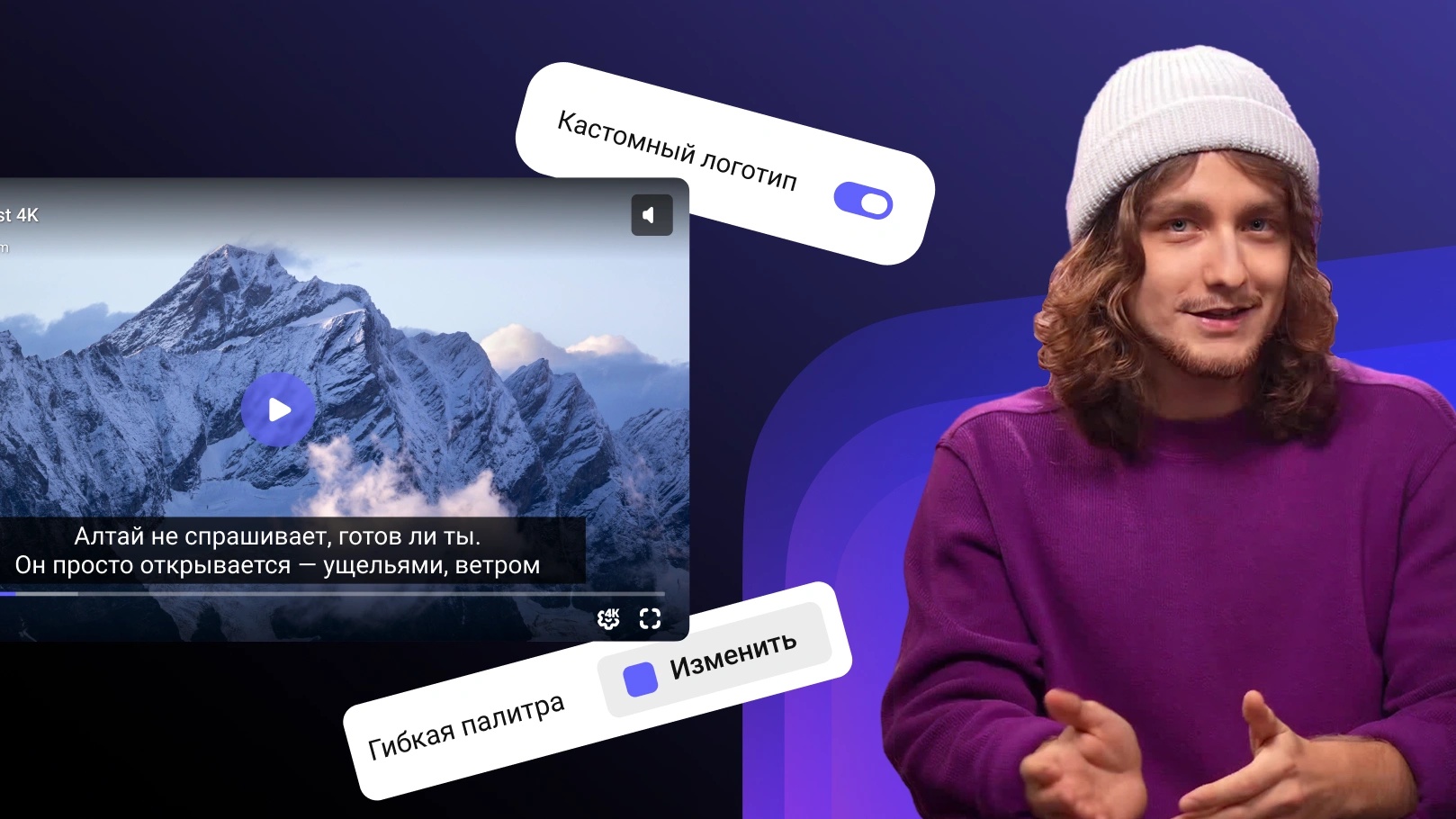
На вашем сайте, в курсе или по прямой ссылке. С настройкой оформления под ваш бренд.
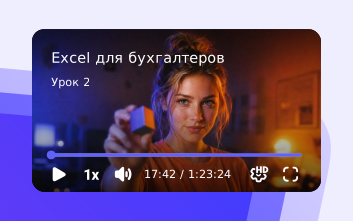
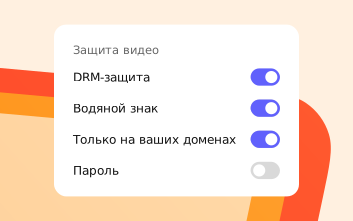
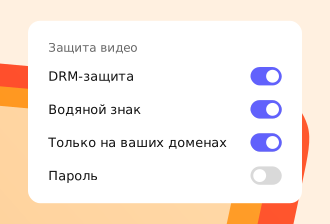
Защита видео
DRM-шифрование, водяные знаки, ограничения по доменам и IP, пароли, индивидуальные коды доступа и приватные ссылки. Подробнее о DRM →
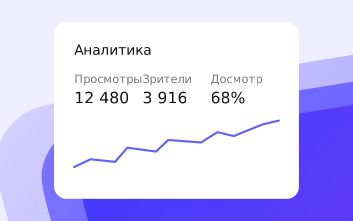
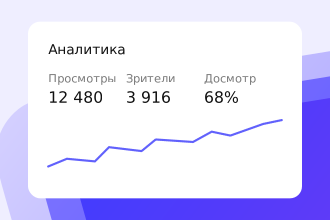
Аналитика просмотров
Уникальные зрители, удержание и вовлечённость, география, устройства и источники переходов — по каждому видео и всей видеотеке.
Перенесите все видео с Диска в Kinescope
Плеер без рекламы, защита и аналитика — всё в одном месте. Большой архив? На тарифе «Супер» команда Kinescope переносит медиатеку бесплатно, независимо от объёма.
FAQ
Не нашли ответ?
Загляните в Базу знаний.
Как перенести видео с Яндекс Диска в Kinescope?
Затем снова нажмите «Новый» → «Загрузить Яндекс Диск». Выберите файлы или папки и нажмите «Загрузить» — видео загрузятся напрямую с Диска.
Можно ли перенести папки целиком?
Какие ещё облачные хранилища можно подключить?
Нужен ли платный тариф для переезда?
Сколько стоит загрузка?
Как отключить Яндекс Диск от Kinescope?
Поможете ли вы перенести большой архив?
Как защитить видео после переноса?
Покажите миру своё видео вместе с Kinescope
Без привязки карты и ограничений по времени