



Speakдля важных дел и простых разговоров

Создавайте видеовстречи, подключайтесь к звонкам и общайтесь, где бы вы ни находились.

Интерактивное демо — нажимайте на кнопки

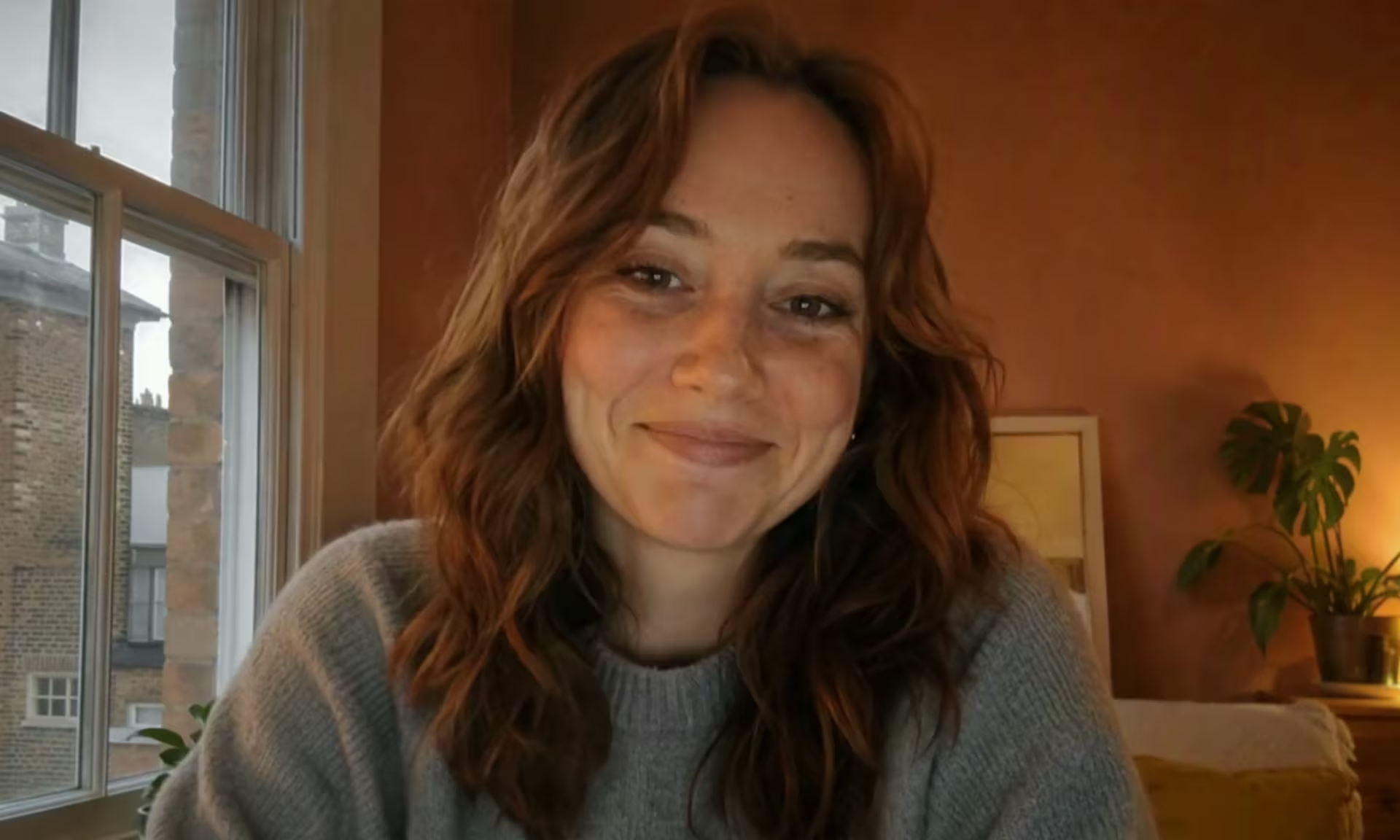
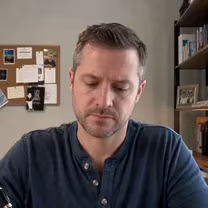
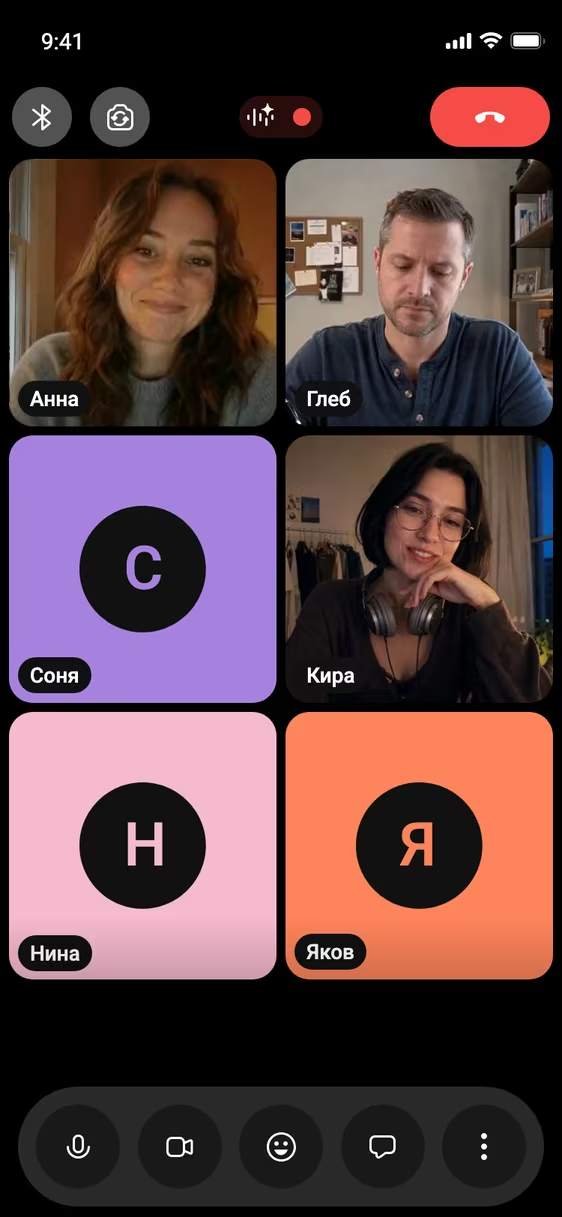
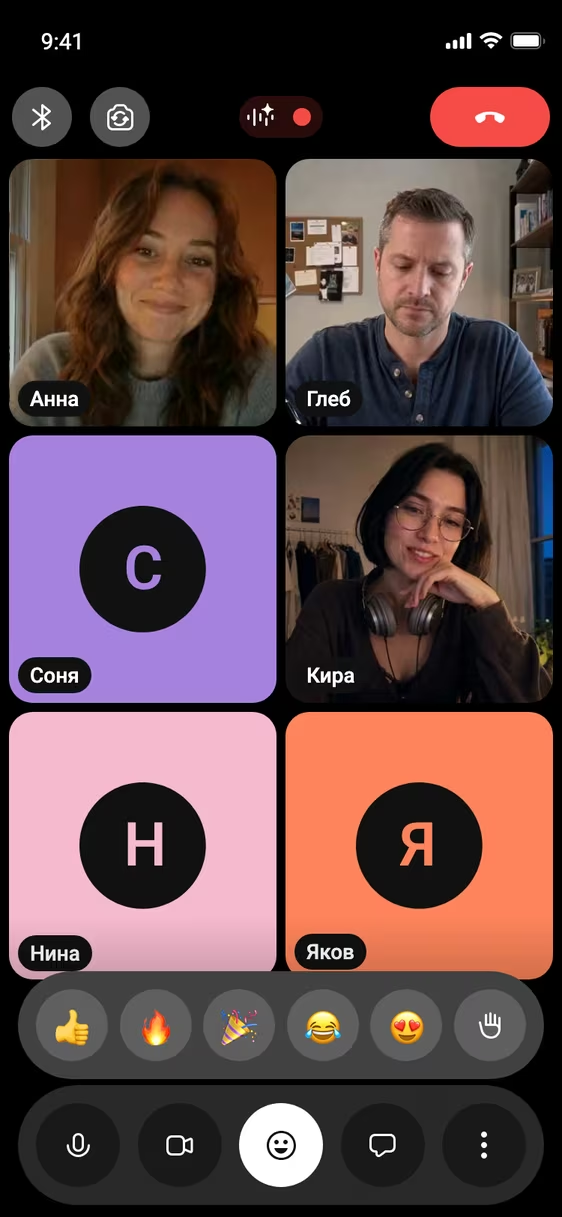
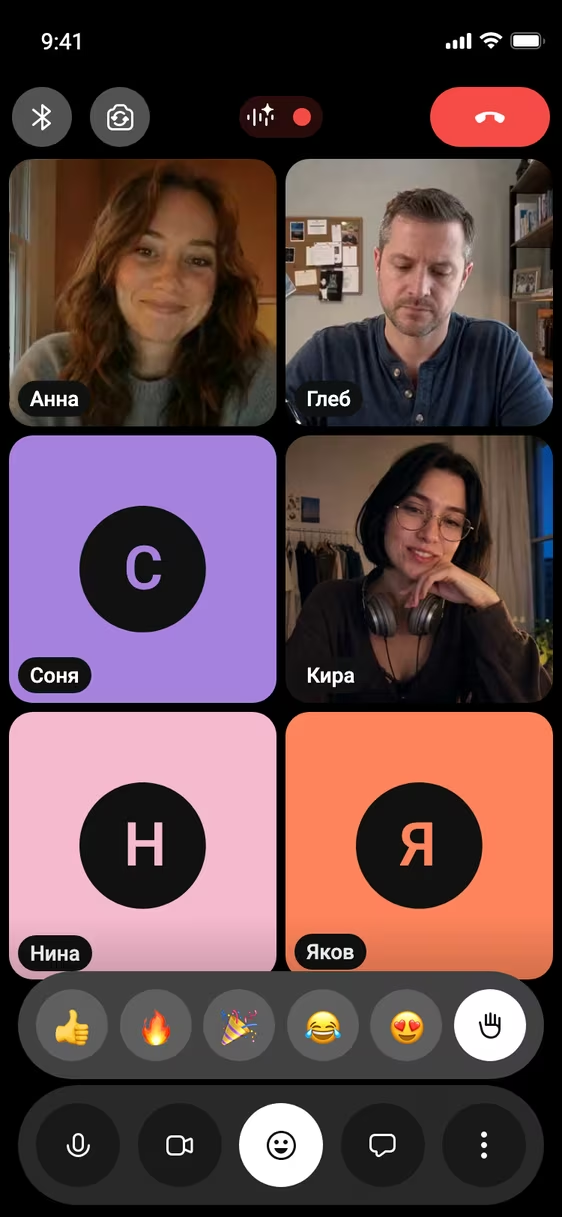
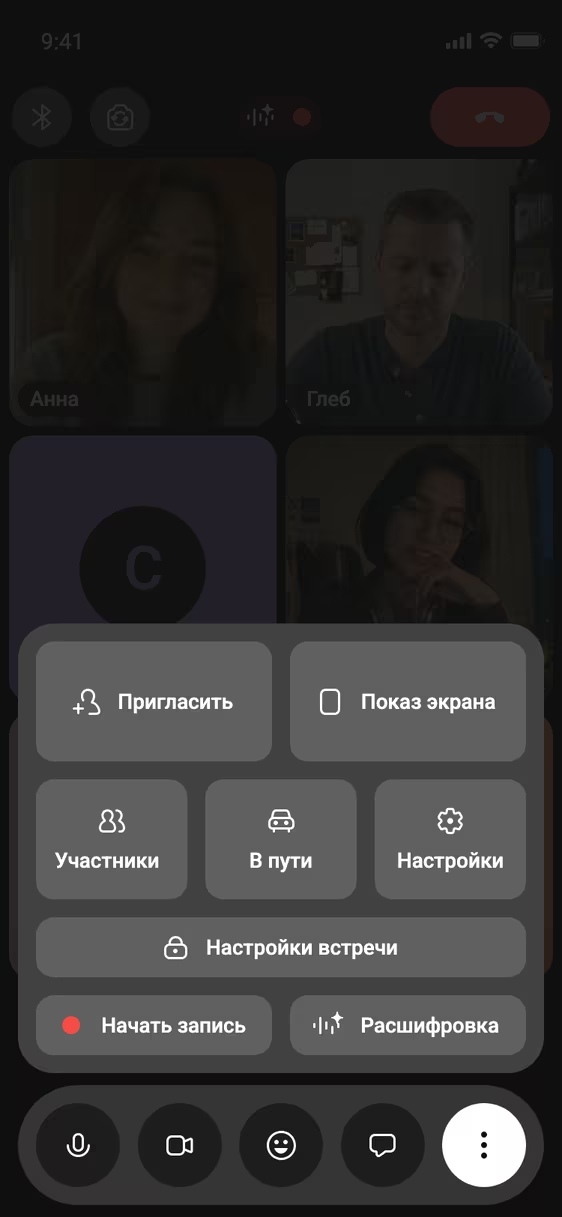
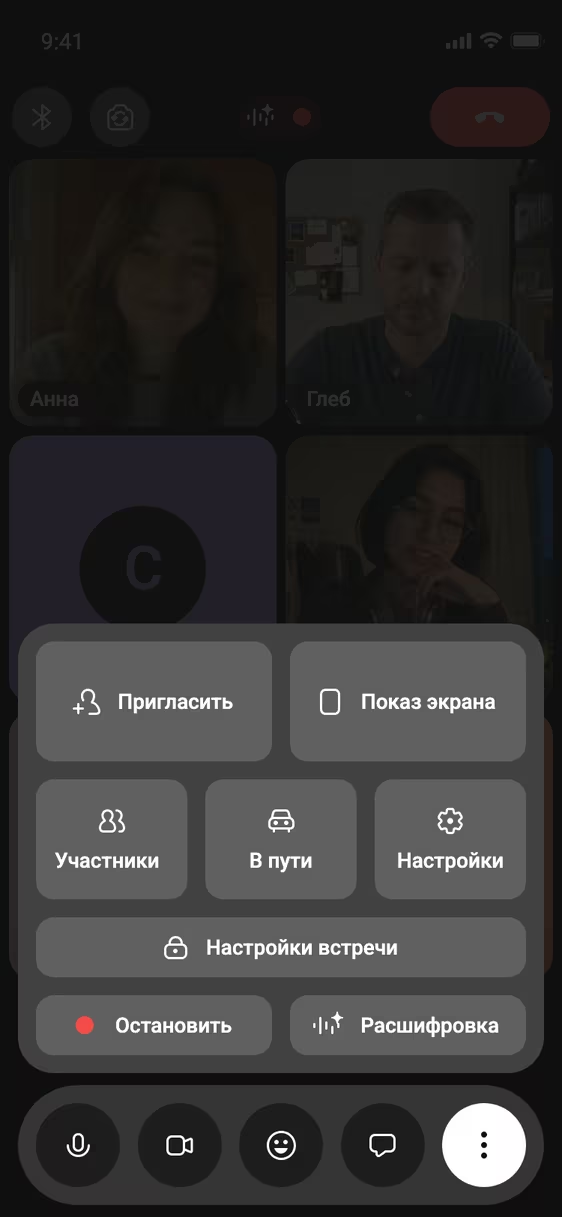
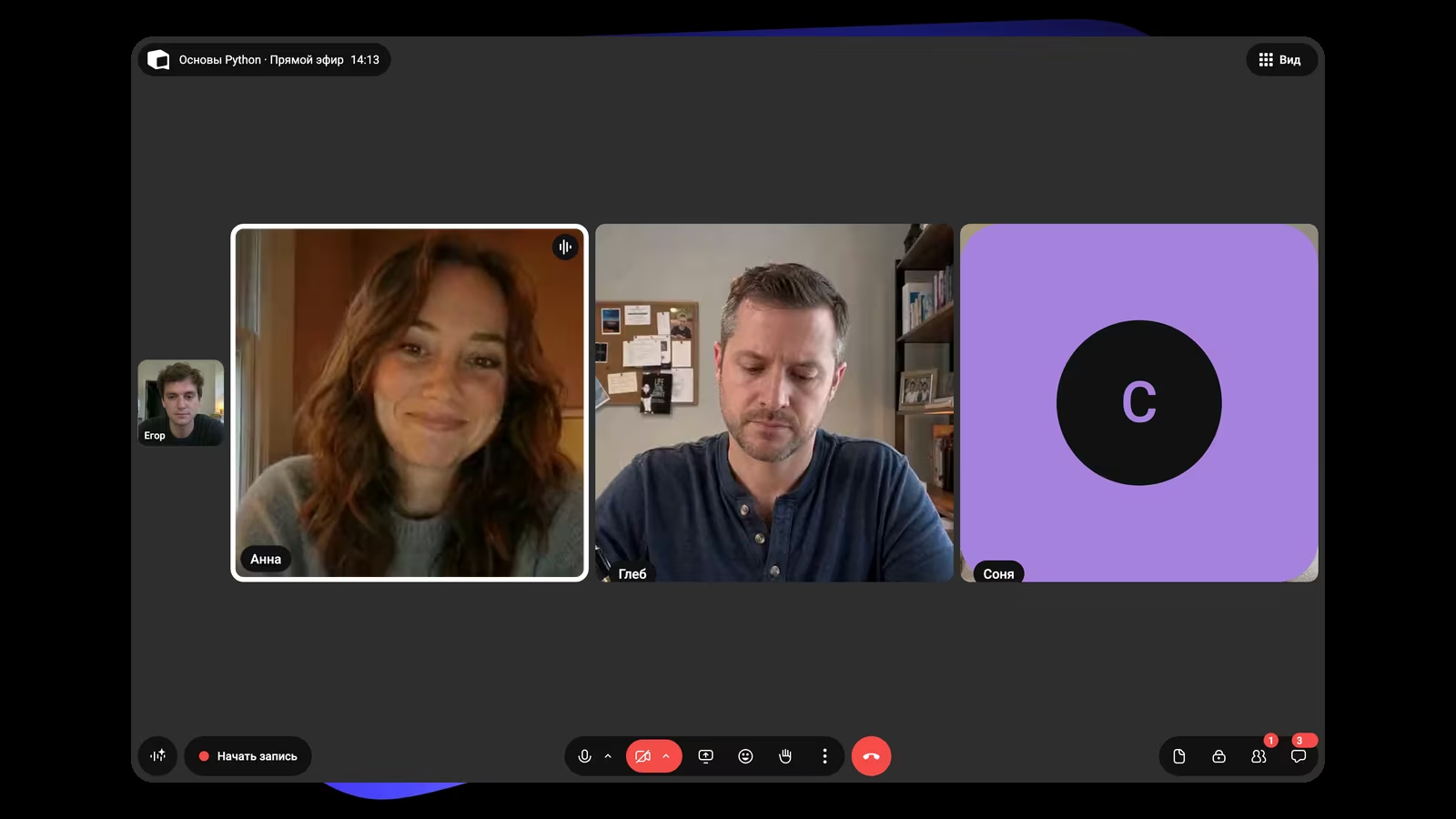
Встреча в Speak, которую можно попробовать: Анна говорит в большом окне, Глеб и Кира слушают с включёнными камерами, Соня — с выключенной. Здесь можно отправить реакцию, поднять руку, написать в чат и включить запись Теперь вы — отправьте реакцию

Speak на телефоне: Анна говорит, Глеб и Кира слушают с включёнными камерами, Соня — с выключенной. Можно написать в чат, отправить реакцию, поднять руку, включить запись и показать слайд занятия
Теперь вы — отправьте реакцию

Встречи и записи в одном месте

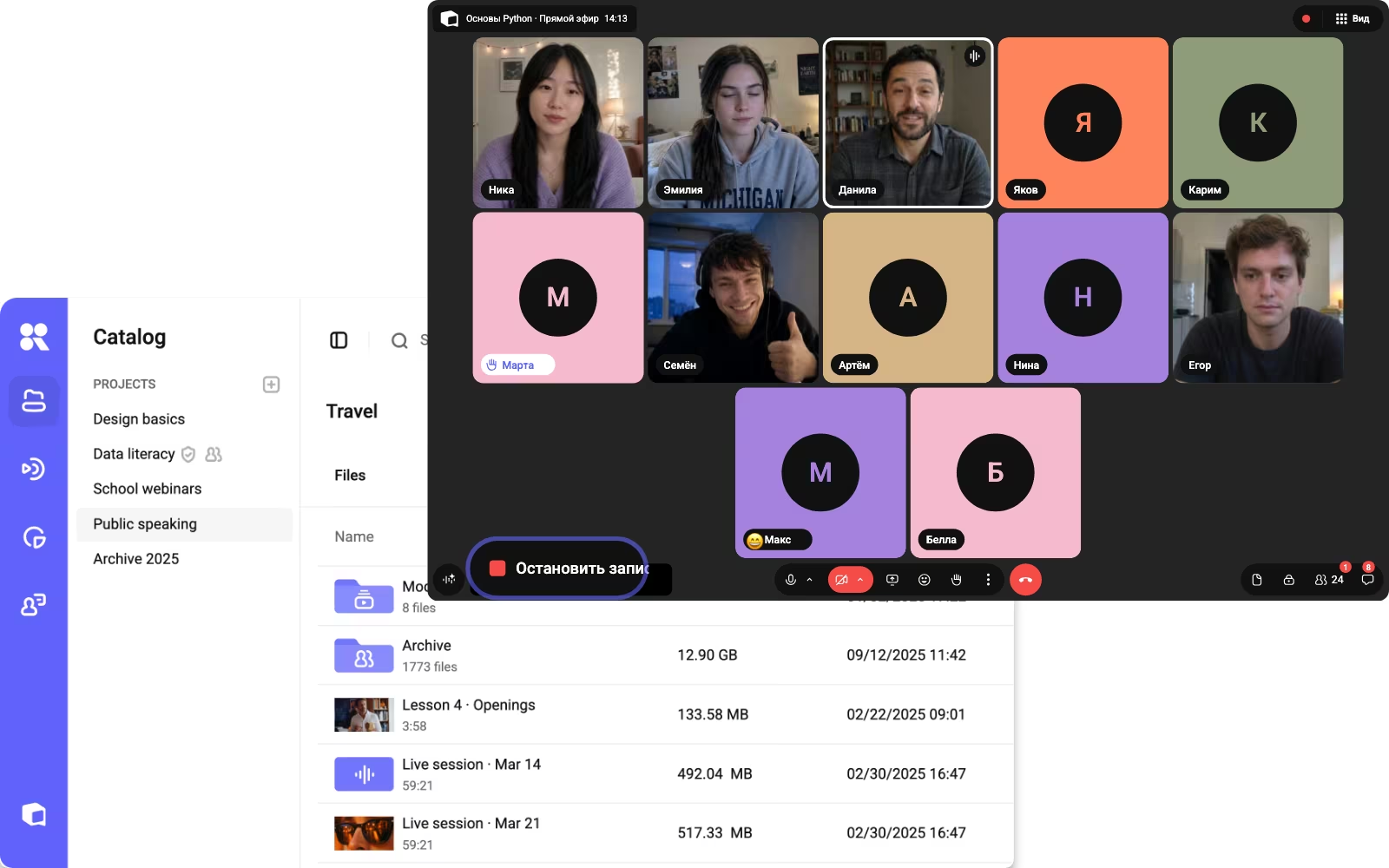
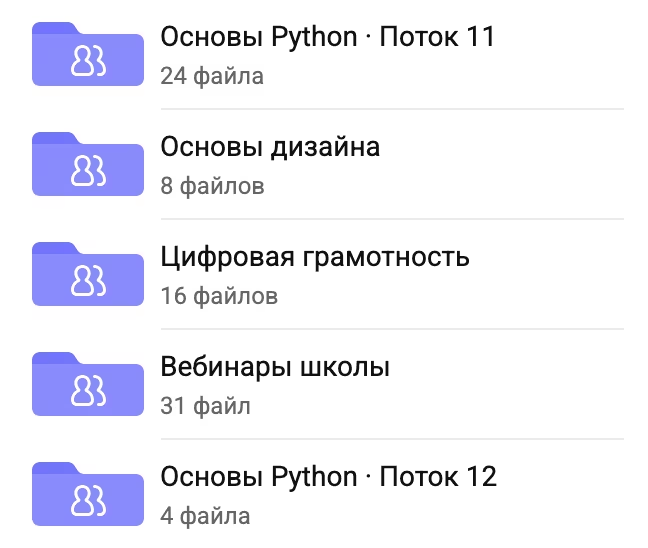
Запишите встречу в Speak — она сохранится в вашем закрытом каталоге Kinescope. После встречи можно дополнить запись главами и субтитрами, скачать расшифровку, настроить доступ и поделиться ссылкой с участниками и теми, кто не смог присоединиться.
Начать встречу
Гости

Встречайтесь, общайтесь, делитесь идеями
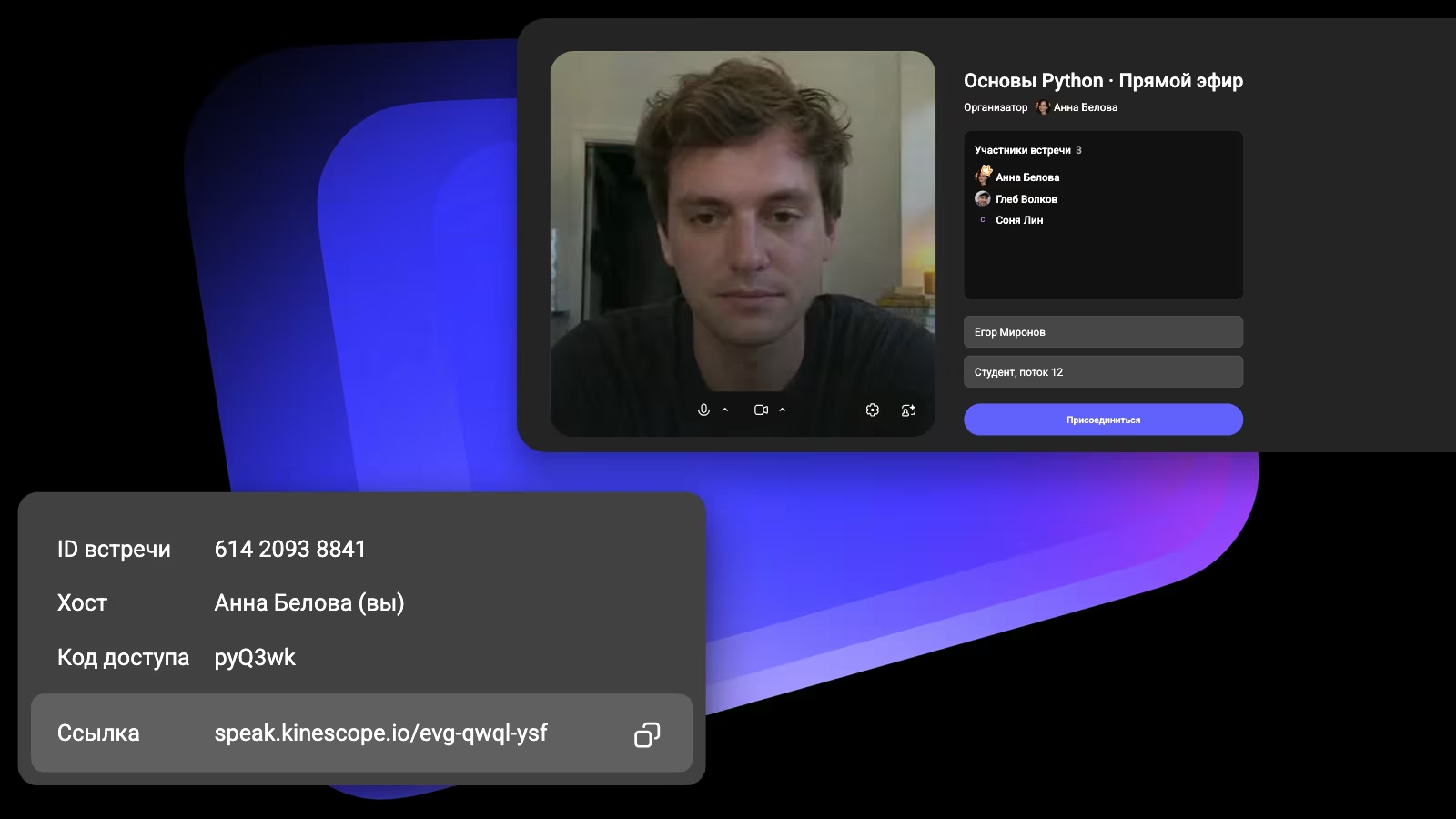
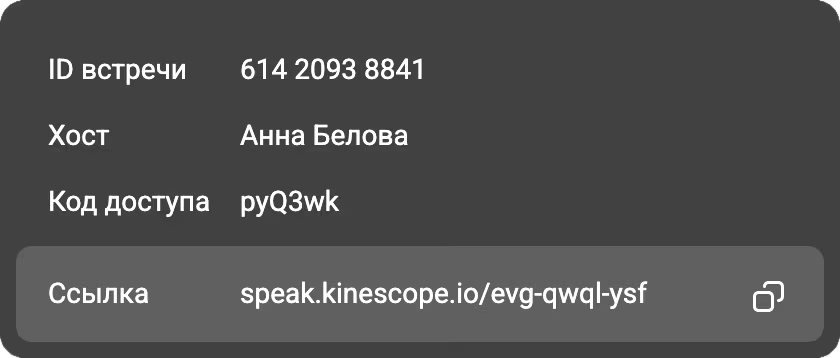
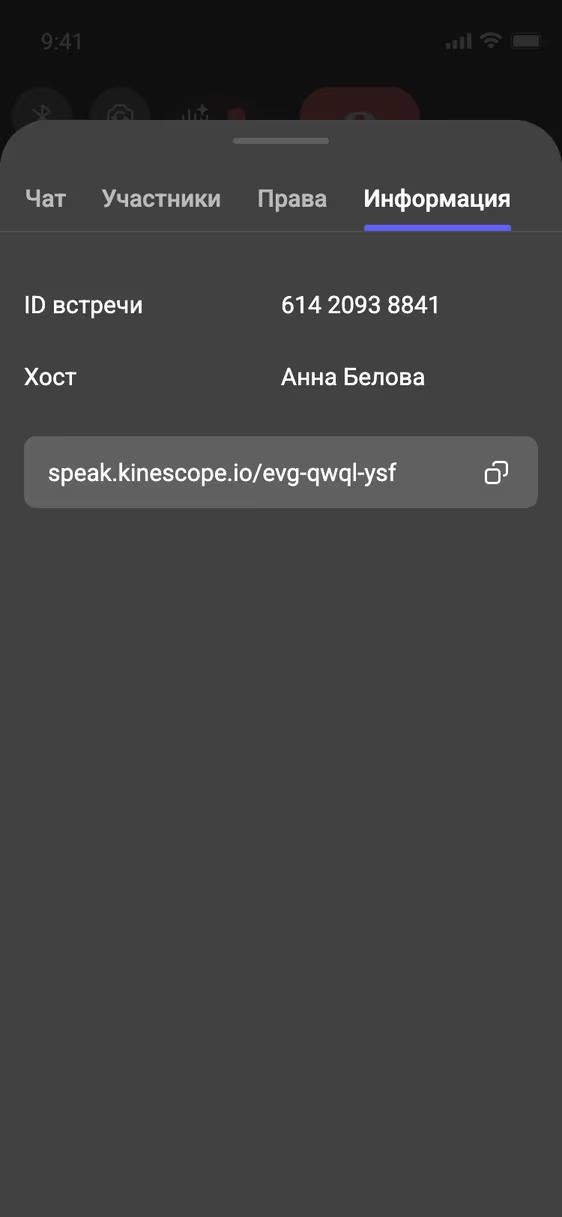
Ссылка на встречу Speak и экран входа для гостя: предварительный просмотр камеры, поля имени и кнопка подключения
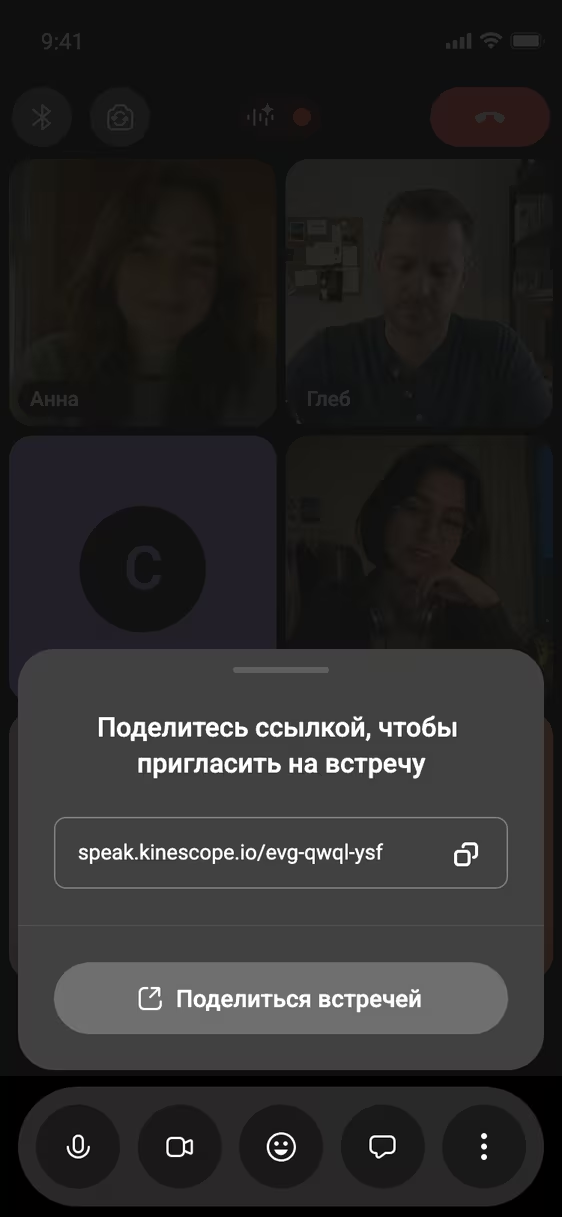
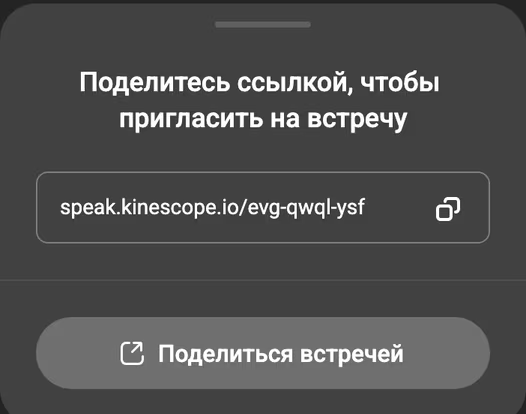
Speak на телефоне: карточка со ссылкой на встречу speak.kinescope.io/evg-qwql-ysf, кнопкой копирования и кнопкой «Поделиться встречей»
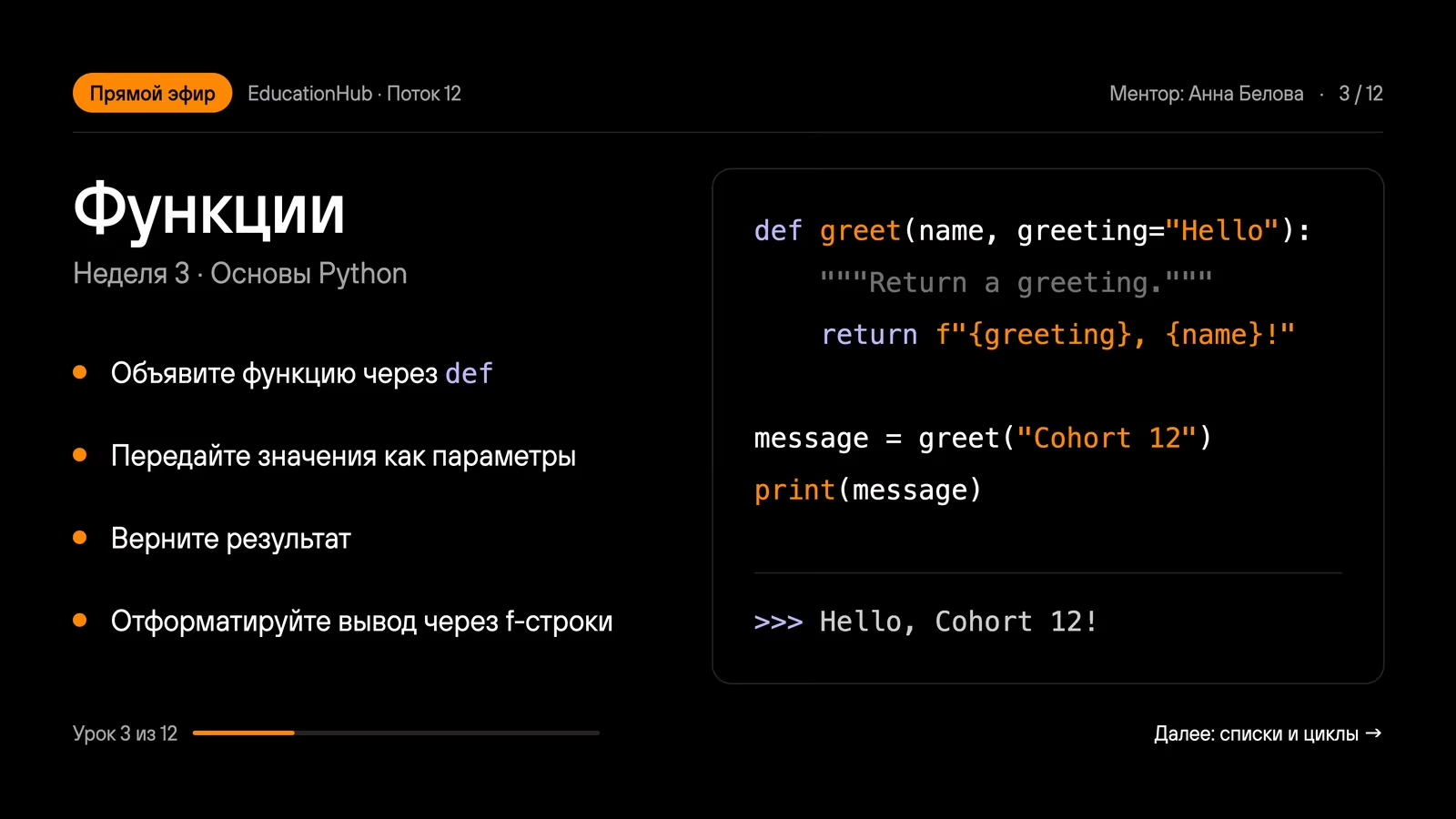
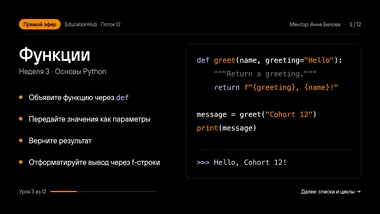
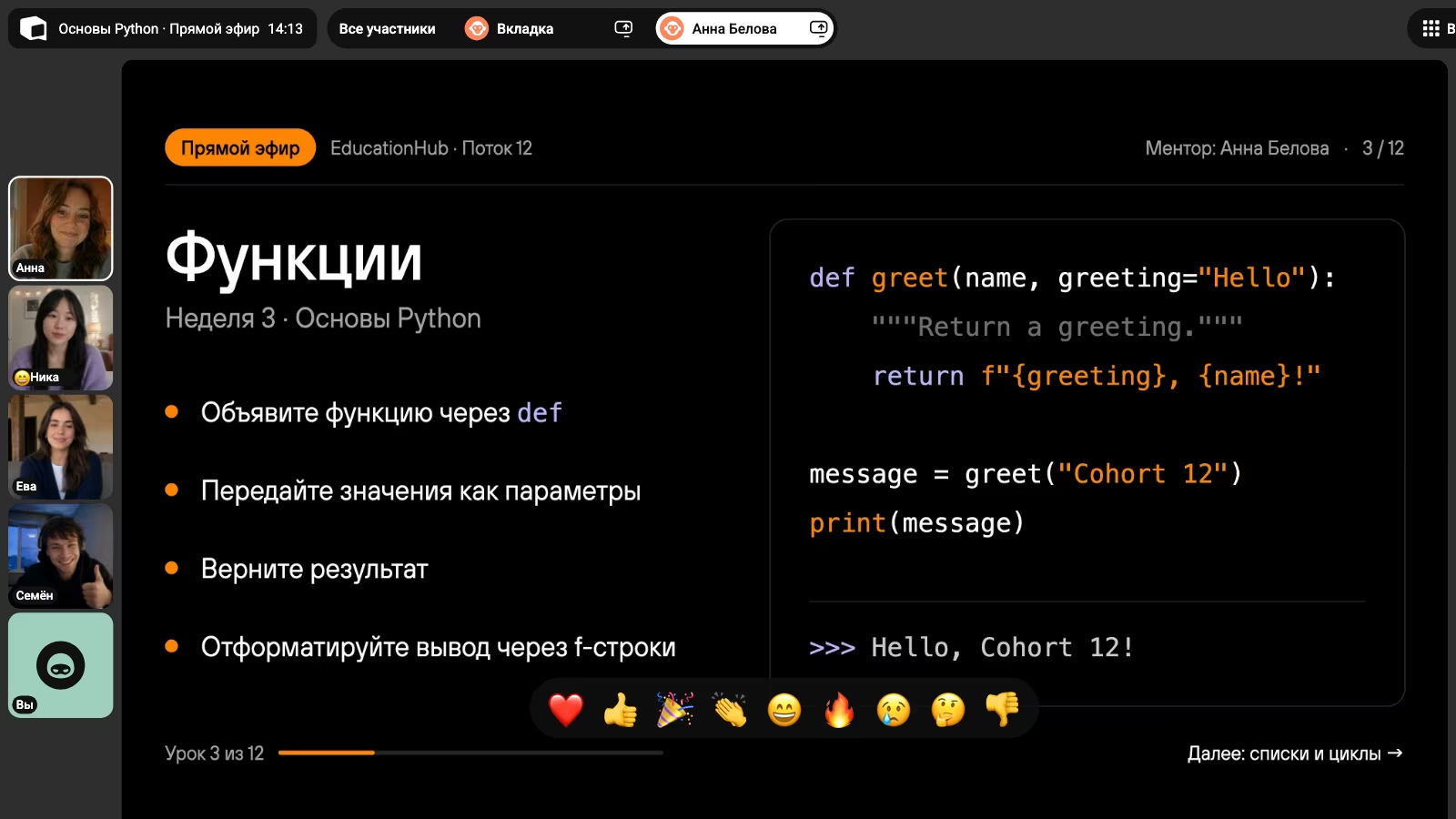
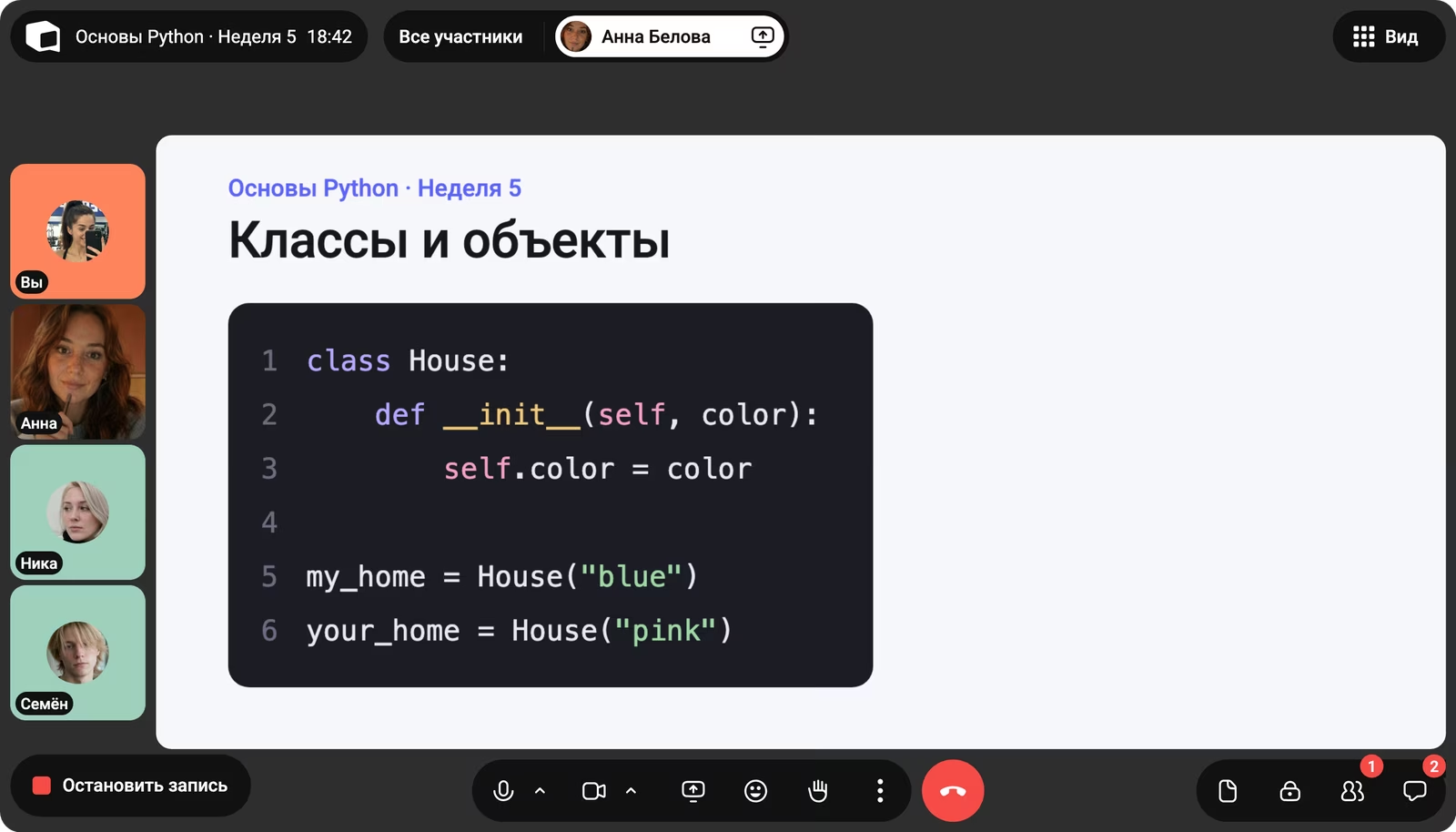
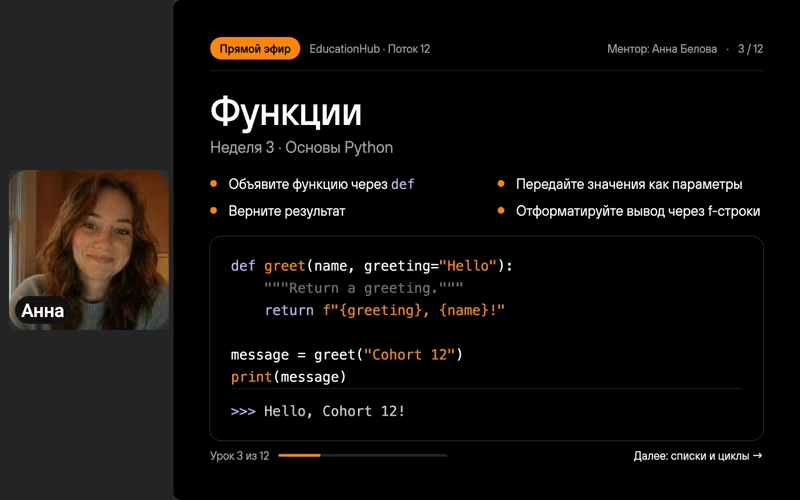
Преподаватель показывает слайд о функциях Python в Speak, ученики отправляют реакции
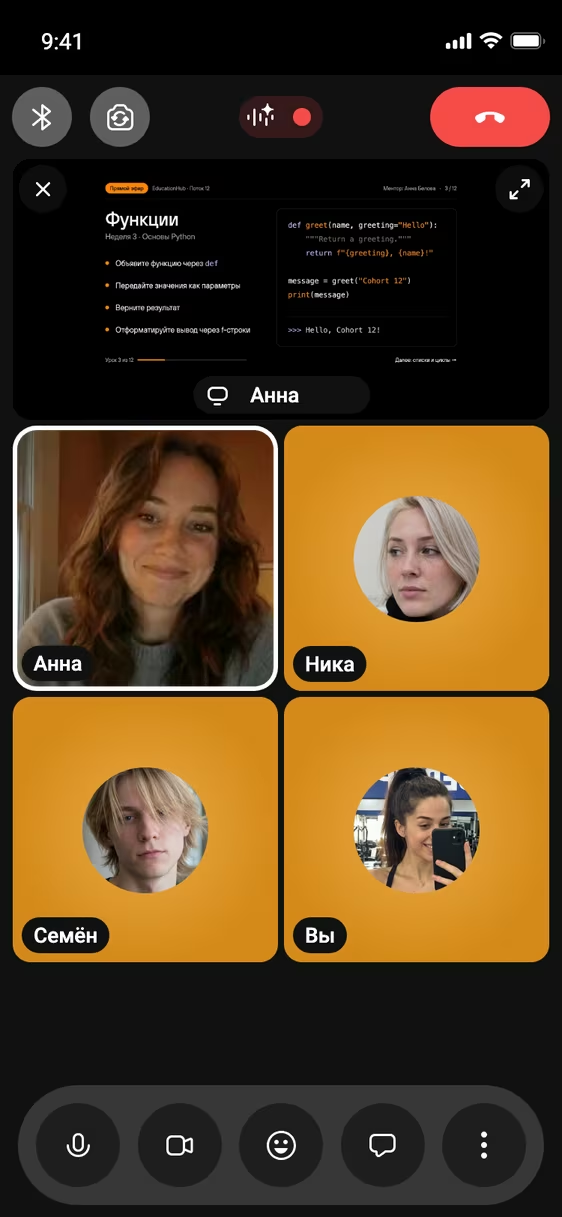
Speak на телефоне: Анна показывает слайд занятия по Python и говорит на камеру, Ника, Семён и вы слушаете без камер
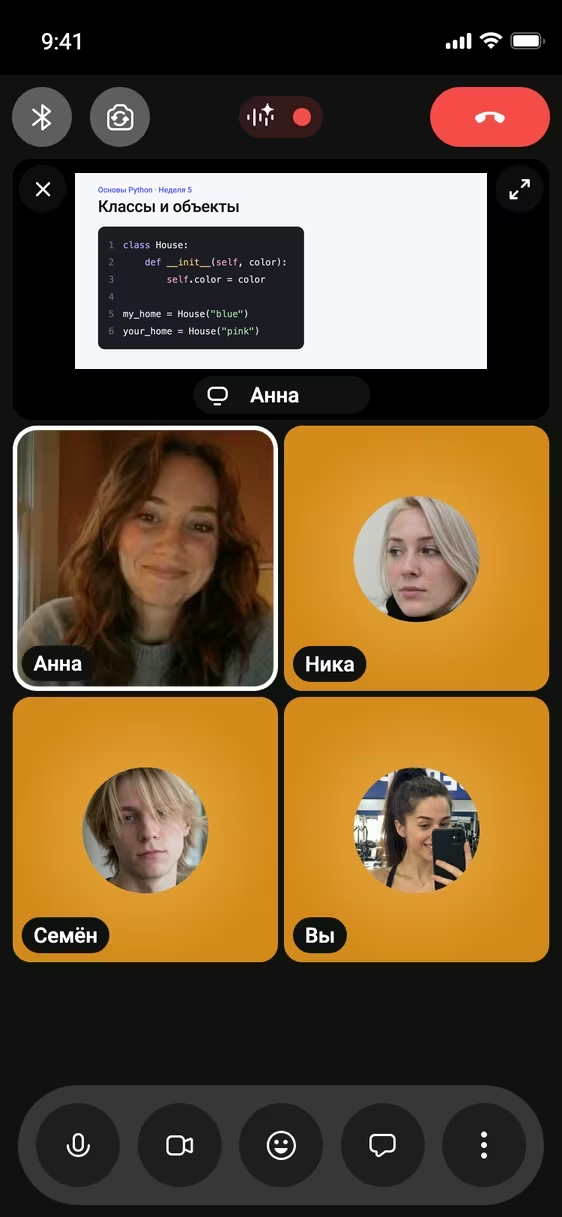
Speak на телефоне: Анна показывает слайд «Классы и объекты», поверх него появляются рисунки
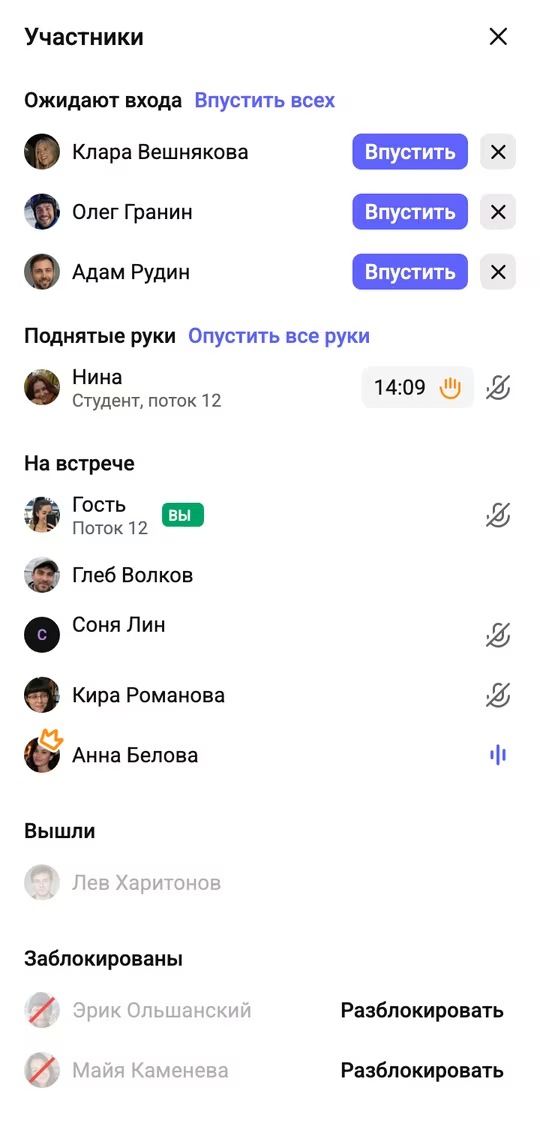
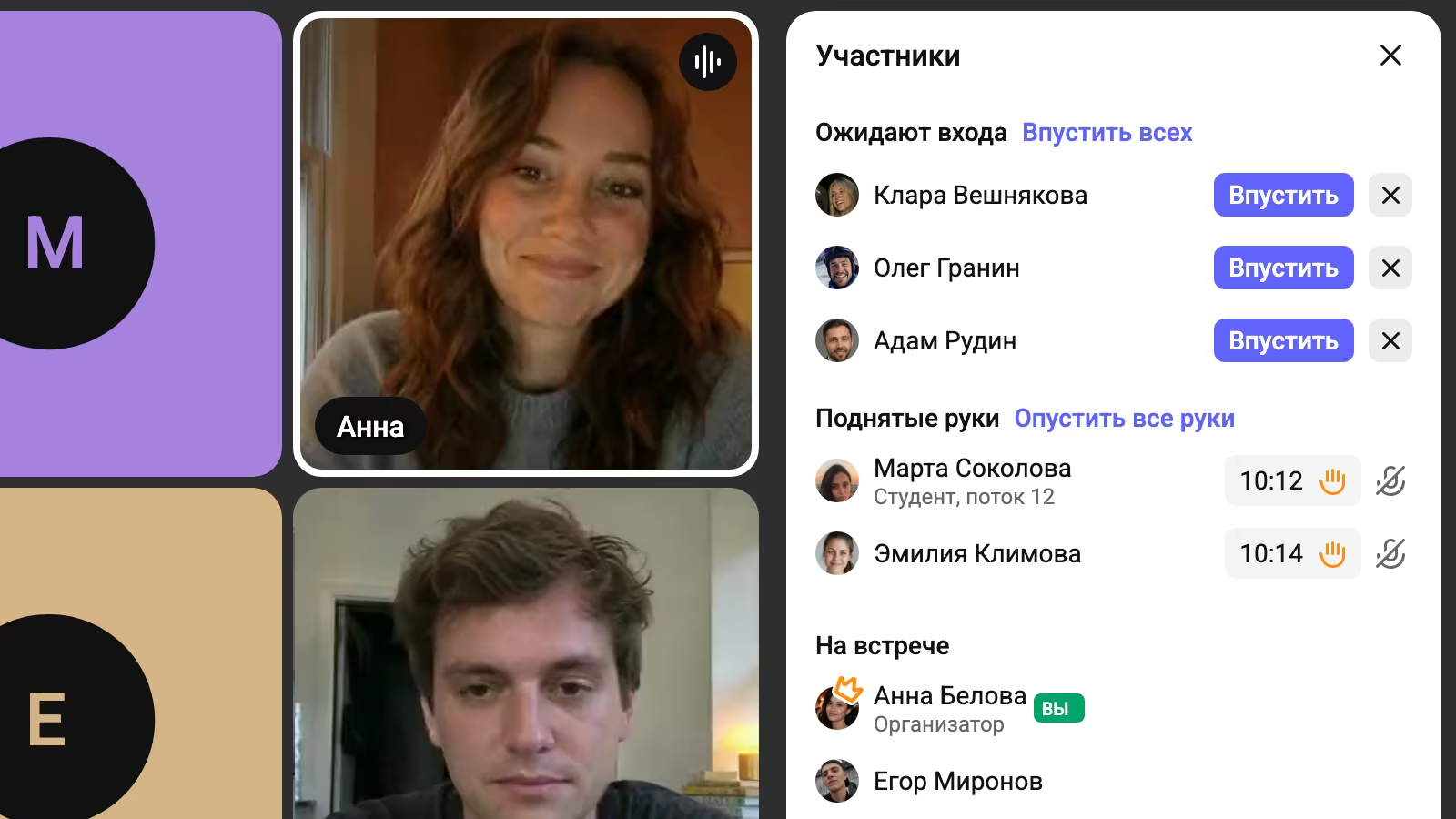
Список участников Speak: гости в зале ожидания, поднятые руки и должности участников
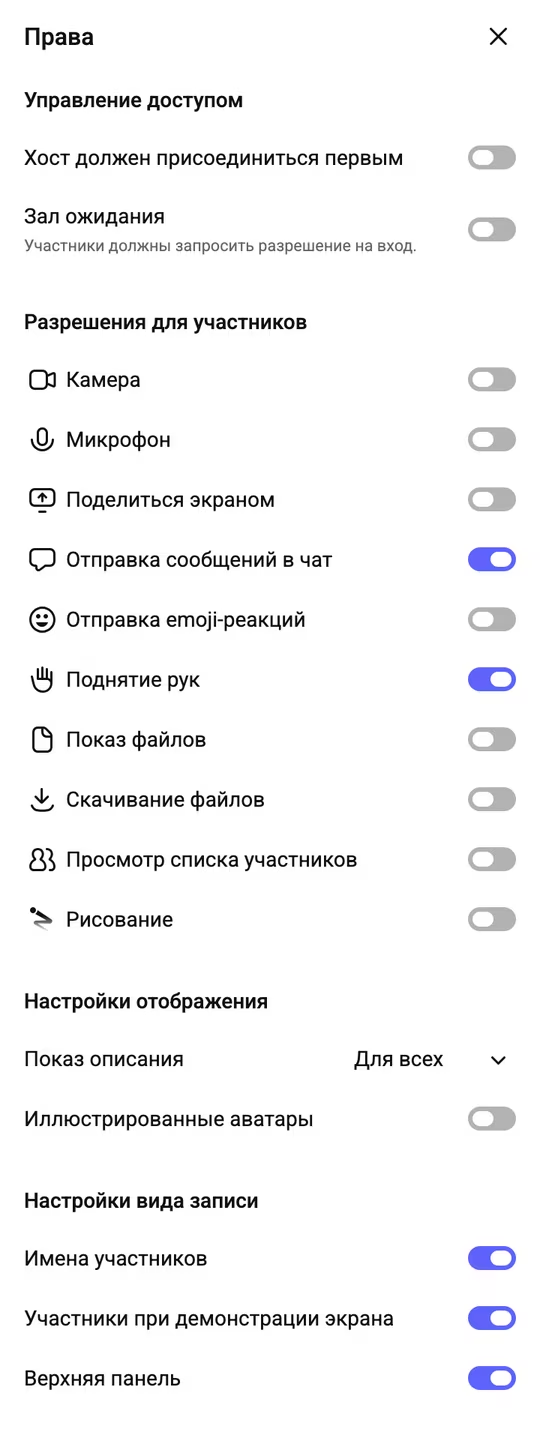
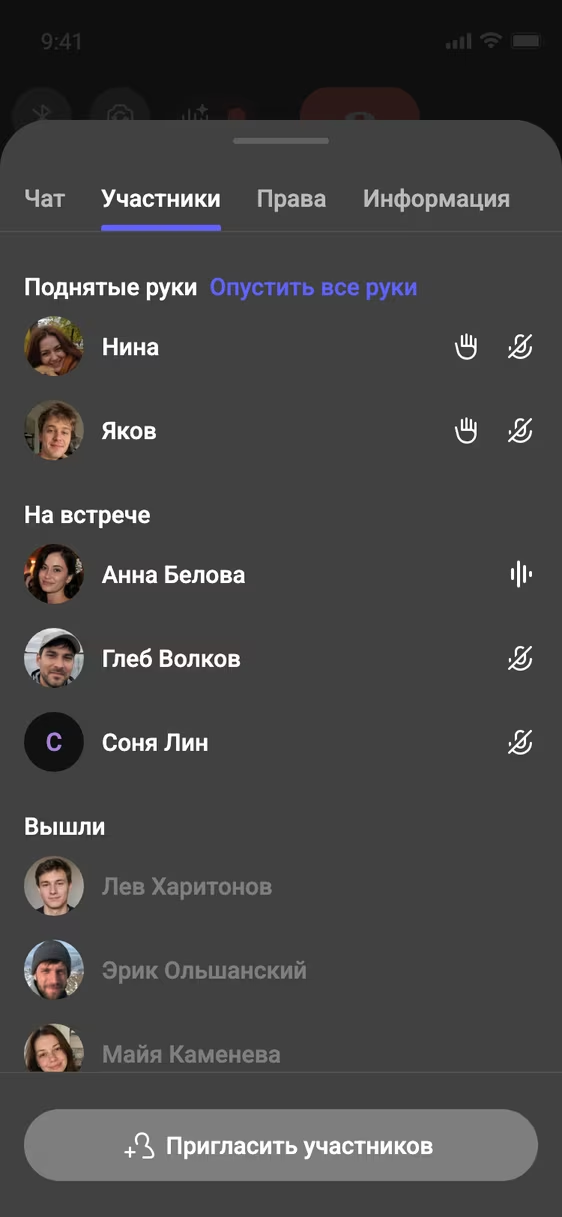
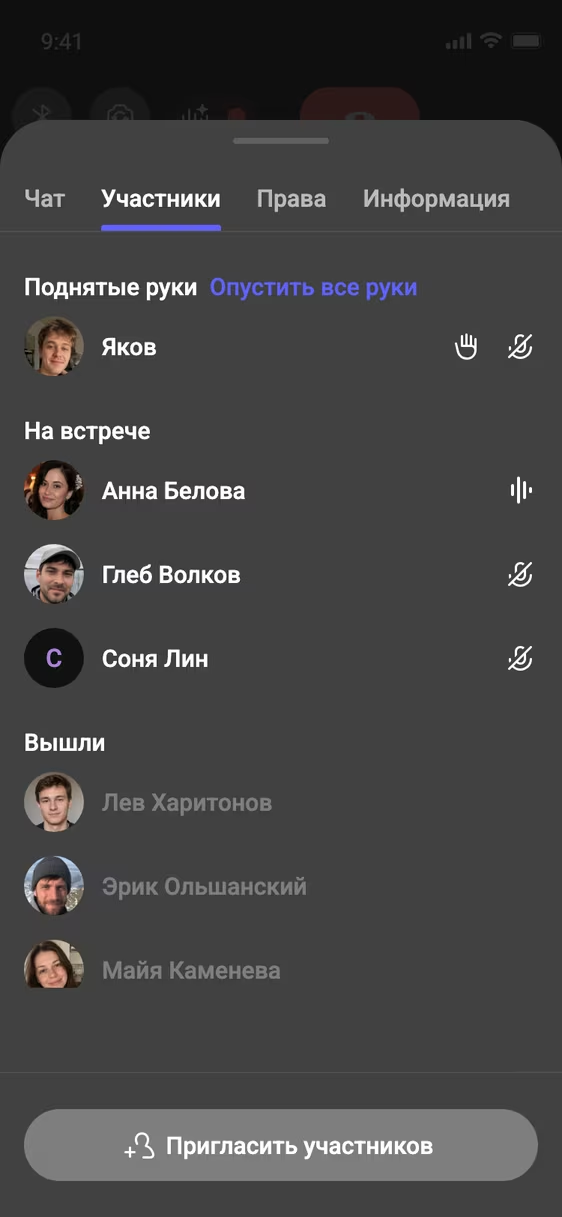
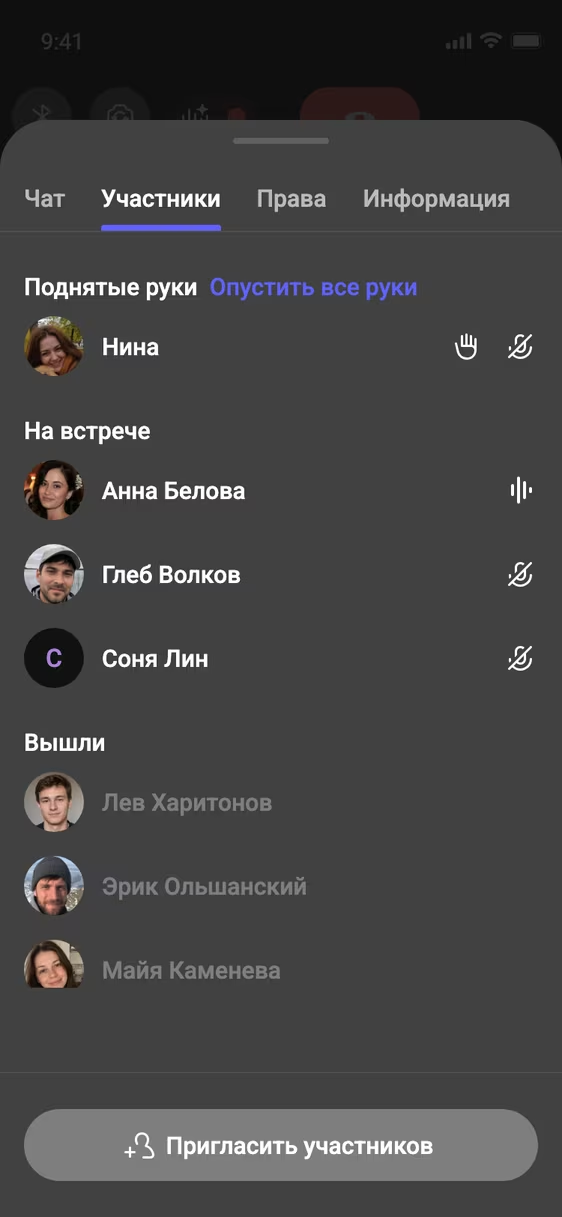
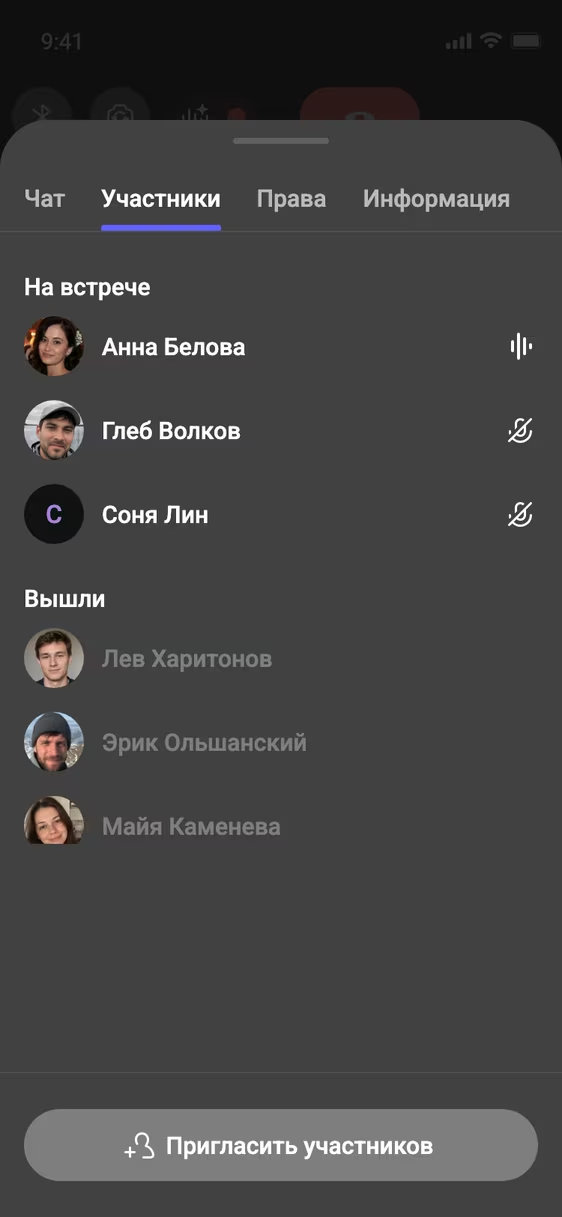
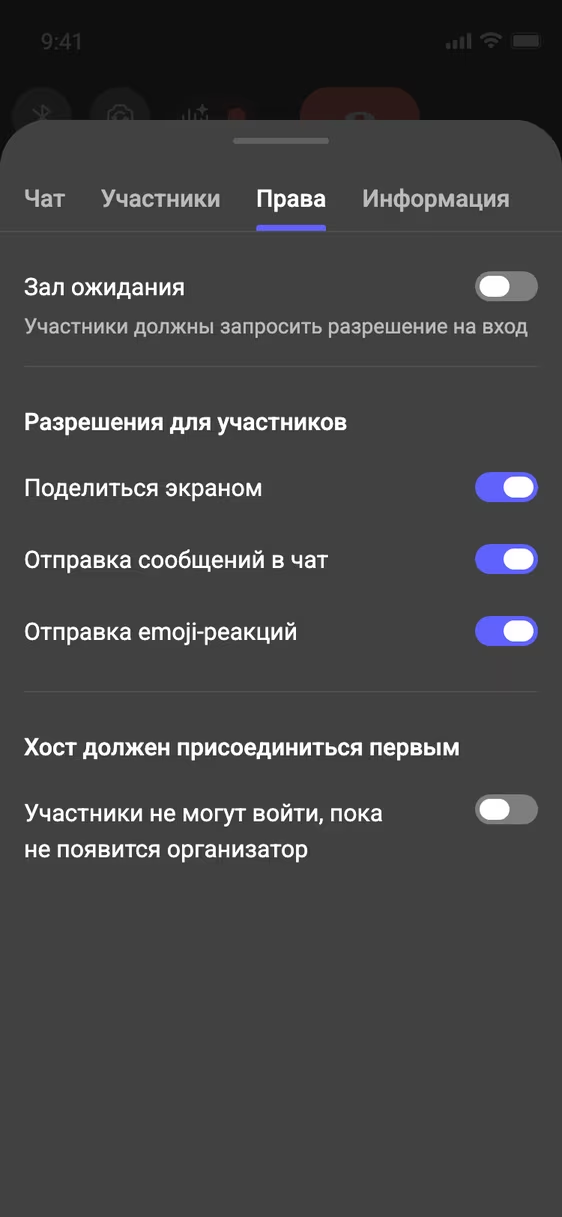
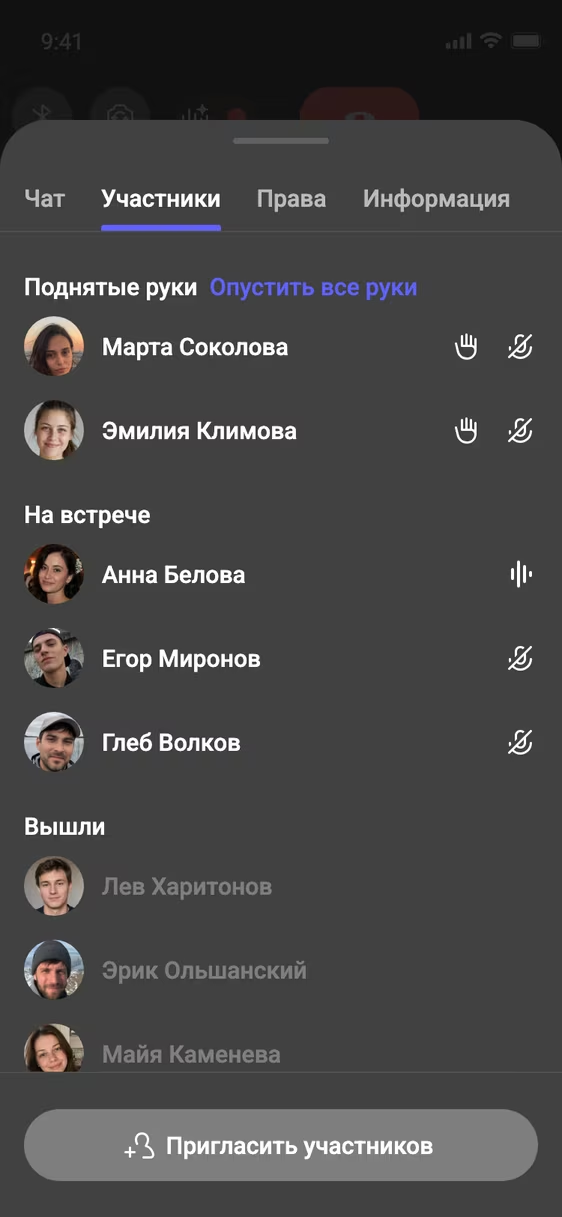
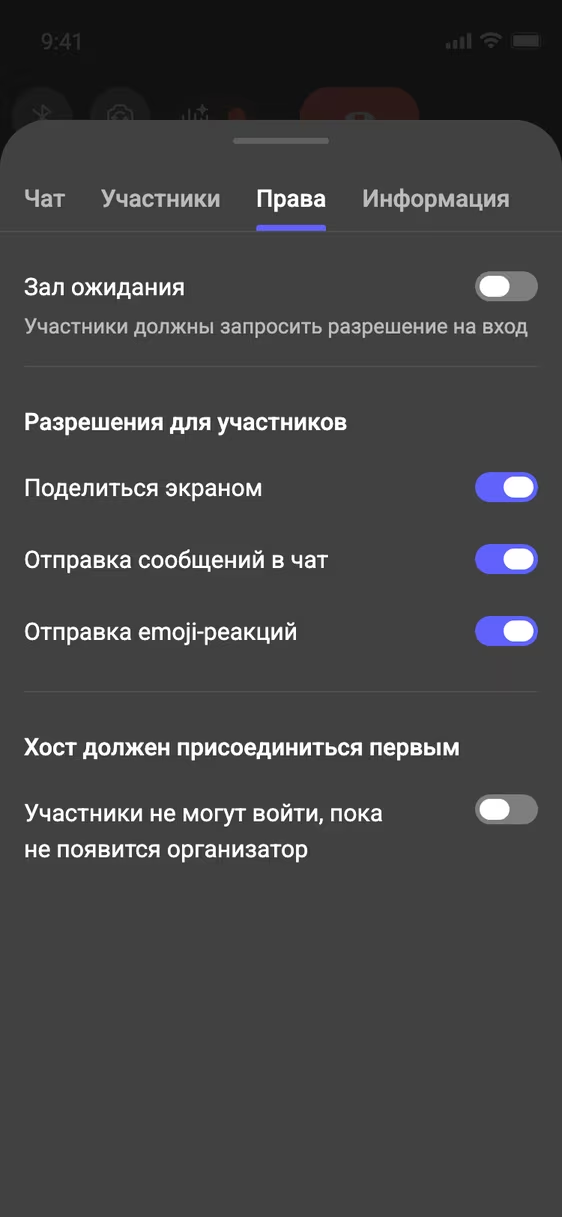
Speak на телефоне: список участников с поднятыми руками и вкладка разрешений
Соберите до 100 человек

Участники подключатся по ссылке без регистрации. Каждый может указать должность или компанию, чтобы было понятно, кто есть кто.

Ссылка на встречу Speak и экран входа для гостя: предварительный просмотр камеры, поля имени и кнопка подключения
Speak на телефоне: карточка со ссылкой на встречу speak.kinescope.io/evg-qwql-ysf, кнопкой копирования и кнопкой «Поделиться встречей»
Говорите и показывайте

Делитесь экраном, окном или вкладкой браузера. Чат и реакции помогут включиться в обсуждение, не перебивая друг друга.

Преподаватель показывает слайд о функциях Python в Speak, ученики отправляют реакции
Speak на телефоне: Анна показывает слайд занятия по Python и говорит на камеру, Ника, Семён и вы слушаете без камер
Рисуйте поверх экрана

Рисуйте прямо поверх демонстрации экрана: маркером или исчезающими чернилами. Вы решаете, кто может рисовать: все участники или кто-то один.

Speak на телефоне: Анна показывает слайд «Классы и объекты», поверх него появляются рисунки
Управляйте встречей

Выбирайте, кого впустить из зала ожидания. Управляйте правами участников в одном окне — настройки сохранятся для следующих встреч.

Список участников Speak: гости в зале ожидания, поднятые руки и должности участников
Speak на телефоне: список участников с поднятыми руками и вкладка разрешений

Превратите встречу в прямой эфир

До пяти площадок одновременно

Выходите в эфир прямо из комнаты Speak — на YouTube, Twitch, Telegram и другие площадки с поддержкой RTMP.
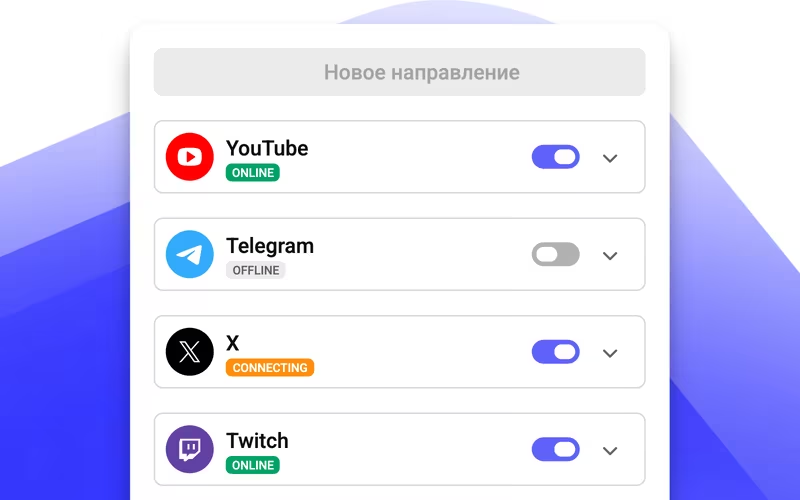
Панель трансляций Speak: подключённые площадки и состояние эфира

В кадре — только главное

Зрители увидят участников и демонстрацию экрана. Чат останется скрыт — обсуждайте детали между собой, не отвлекая зрителей.
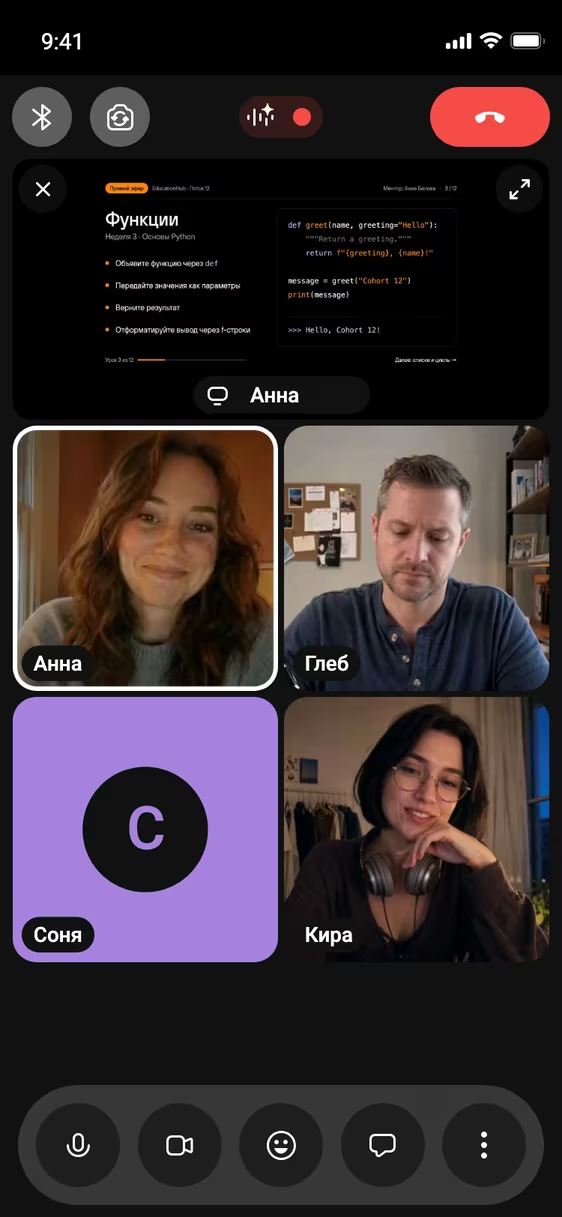
Speak на телефоне: Анна показывает слайд занятия по Python, ниже её окно и ученики
Видео преподавателя и слайд занятия по Python в трансляции

Клик — и встреча снова в эфире

Настройте площадки один раз и возвращайтесь в эфир из той же комнаты, когда захотите.
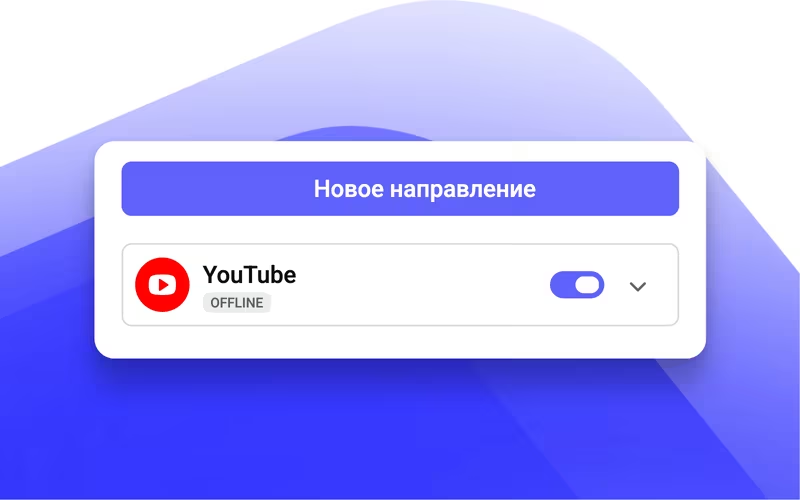
Сохранённое подключение к YouTube в Speak с переключателем трансляции

Speak внутри вашего продукта

Добавьте видеовстречи в свой сервис. API и вебхуки помогут управлять звонками и получать уведомления о событиях.

Документация API
Встройте комнату через iframe
На странице курса, в личном кабинете или веб-приложении — созваниваться можно там, где удобно. Для встраивания понадобятся ссылка на комнату и код iframe.
Получайте уведомления о событиях
Вебхуки сообщат о начале и завершении звонка, входе и выходе участников, начале и окончании записи.
Управляйте через API

Создавайте комнаты, назначайте роли участникам и включайте автоматическую запись и расшифровку встреч.

Место встречи — Speak

Начните общение или оцените возможности Speak в демокомнате.
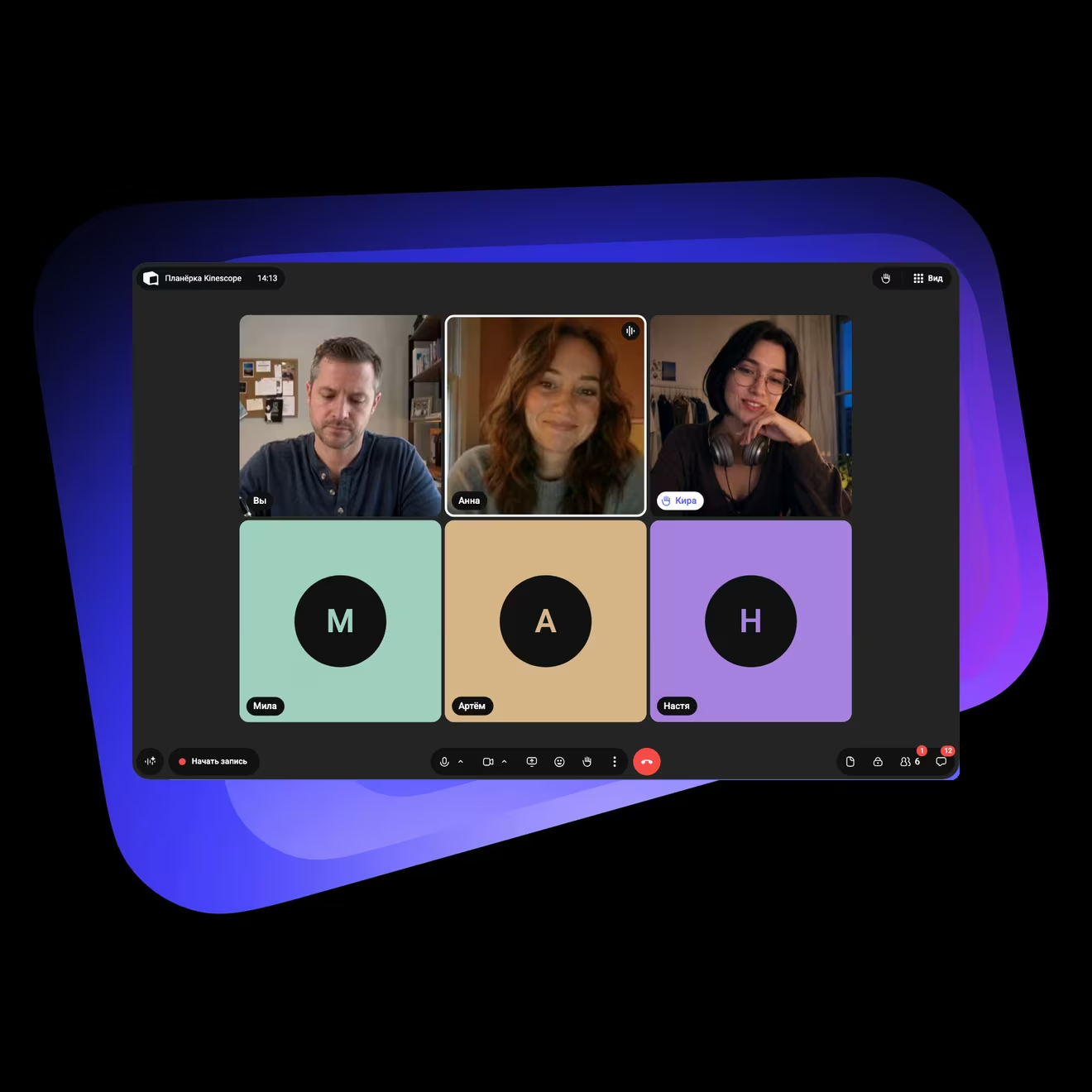
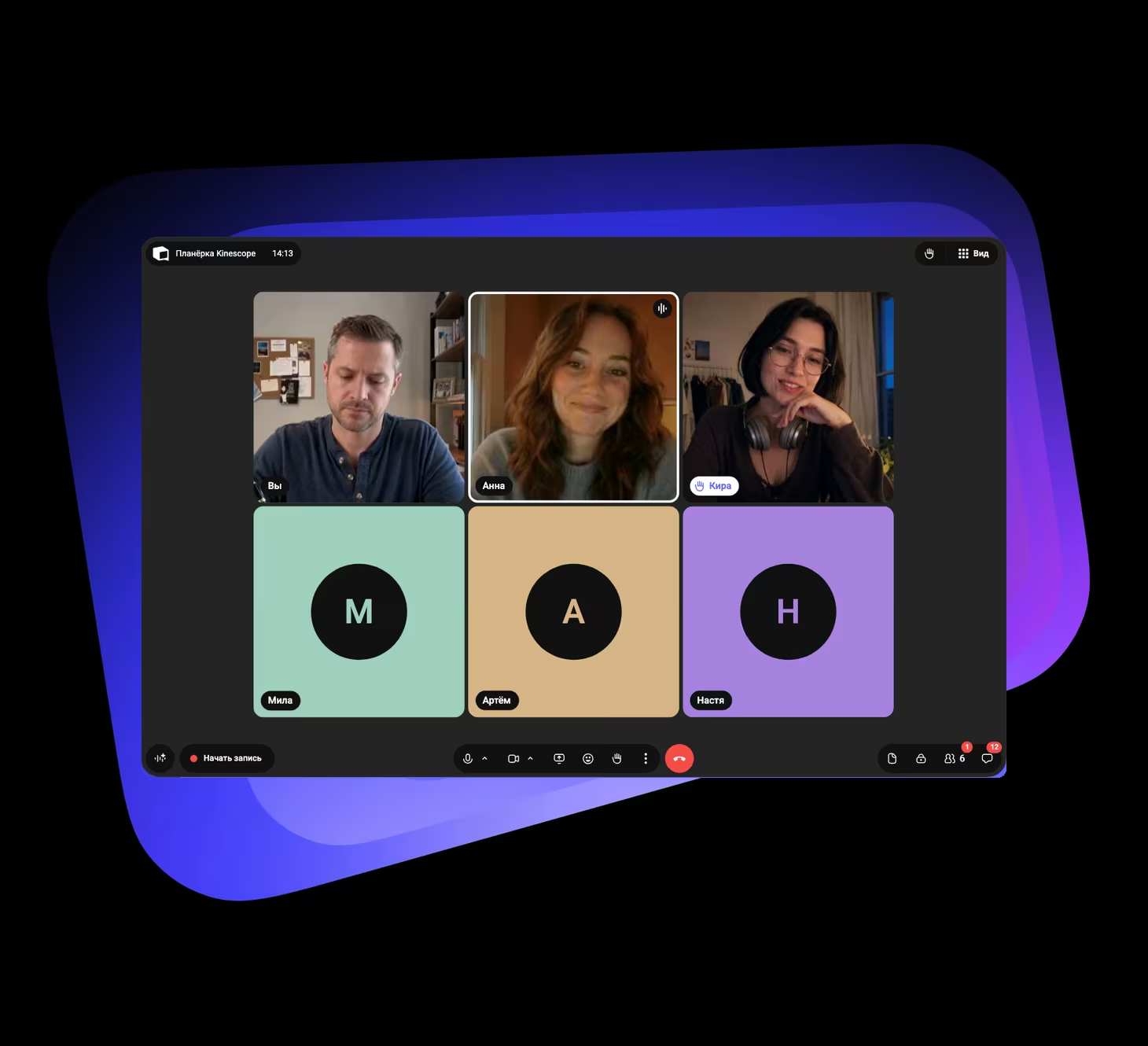
Встреча в Speak на фирменном фиолетовом фоне Kinescope: вы с включённой камерой, Анна говорит, Кира подняла руку, Мила, Артём и Настя без камер
Speak на телефоне: Анна говорит, Глеб и Кира слушают с включёнными камерами, Соня — с выключенной. Можно написать в чат, отправить реакцию, поднять руку, включить запись и показать слайд занятия

FAQ

Не нашли ответ?
Загляните в базу знаний.
Что такое Kinescope Speak?

Speak — сервис видеоконференций (ВКС) в Kinescope для рабочих созвонов, занятий и разговоров с близкими. Собирайте до 100 человек, подключайтесь с телефона или компьютера, делитесь экраном, сохраняйте записи и транслируйте встречи на другие площадки. Speak доступен в открытой бета-версии.

Как создать встречу?

Войдите в Kinescope или создайте аккаунт и откройте Speak. Начните встречу и отправьте ссылку участникам — им регистрироваться не нужно.

Как подключиться с телефона?

Скачайте Speak в App Store или Google Play и откройте ссылку на встречу. На компьютере достаточно браузера — ничего устанавливать не нужно.

Встречи бесплатные?

Да, сейчас проводить встречи в Speak можно бесплатно. Хранение и доставка записей оплачиваются по тарифам Kinescope, как для других видео в каталоге.

Где найти записи встреч?

В вашей видеотеке Kinescope. Добавляйте главы и субтитры, выбирайте, кому открыть доступ, и делитесь ссылкой. А аналитика поможет узнать, как смотрят запись.

Можно ли транслировать встречу на YouTube или Twitch?

Да, и ещё на другие площадки с поддержкой RTMP — до пяти одновременно. Настройте подключения один раз: они сохранятся в комнате для следующих эфиров. Эфиры из OBS и vMix уходят на 10 площадок — рестрим трансляций.

Можно ли встроить Speak на свой сайт?

Да. Комнату Speak можно встроить на любую страницу через iframe — достаточно ссылки на комнату и HTML-кода. Подробнее — в инструкции.

Можно ли рисовать во время демонстрации экрана?

Да. Наведите курсор на демонстрацию экрана и выберите маркер на панели сверху. Разрешите рисовать всем участникам или кому-то одному — если встреча записывается, пометки тоже попадут в запись.

Что появится в Speak дальше?

Мы работаем над встречами по расписанию. Можно будет заранее назначить дату и время встречи.